

Organisert per kunde og miljø
Produksjon, Test og Utvikling med farger; produksjon ber om bekreftelse før tilkobling.
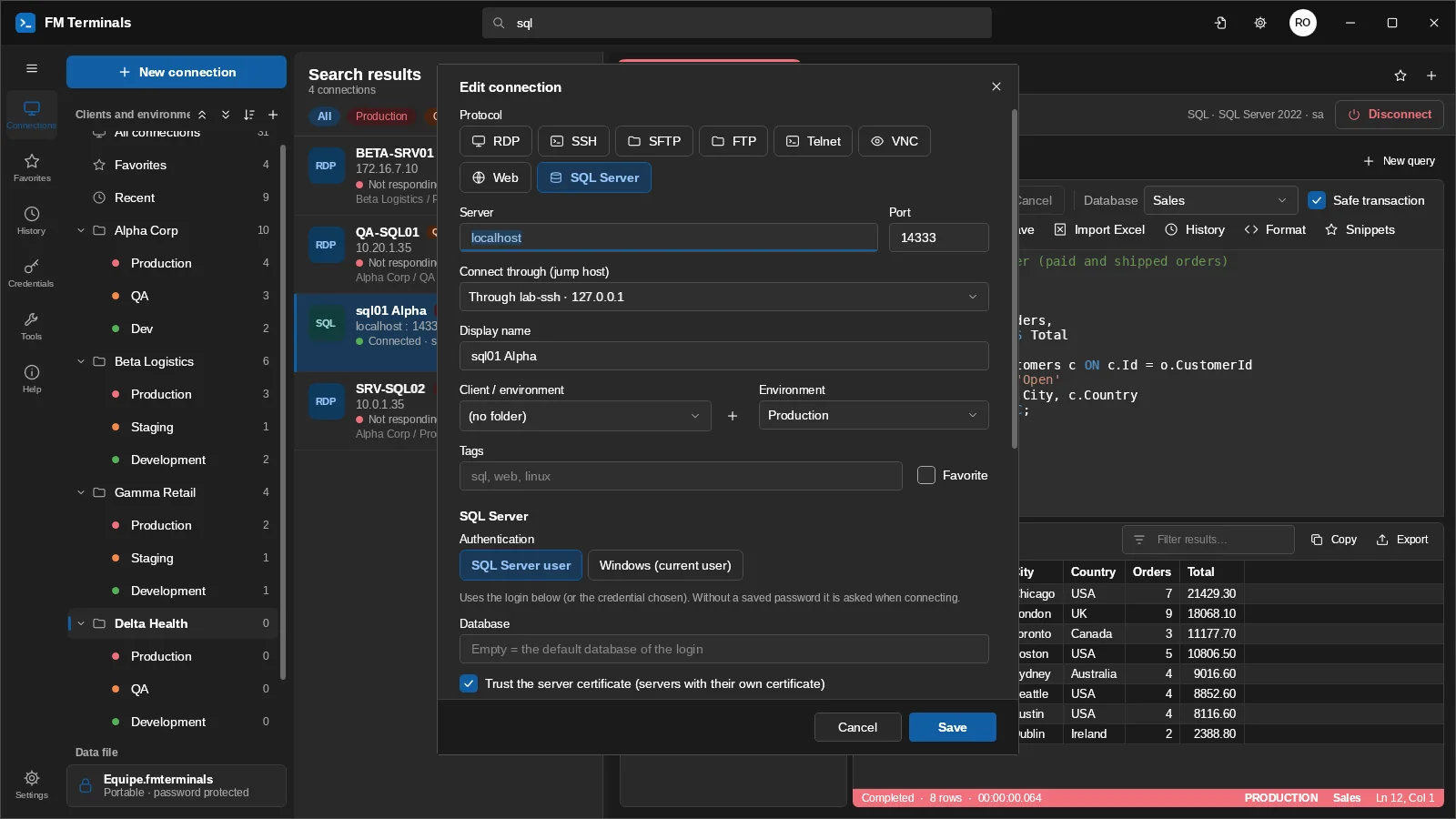
RDP, SSH, SFTP, VNC, Serial, Web-konsoller og SQL Server i faner, med et kryptert passordhvelv. For deg som betjener mange kunder og miljøer.
1 måneds prøveperiode med alt åpent · Windows 10 og 11
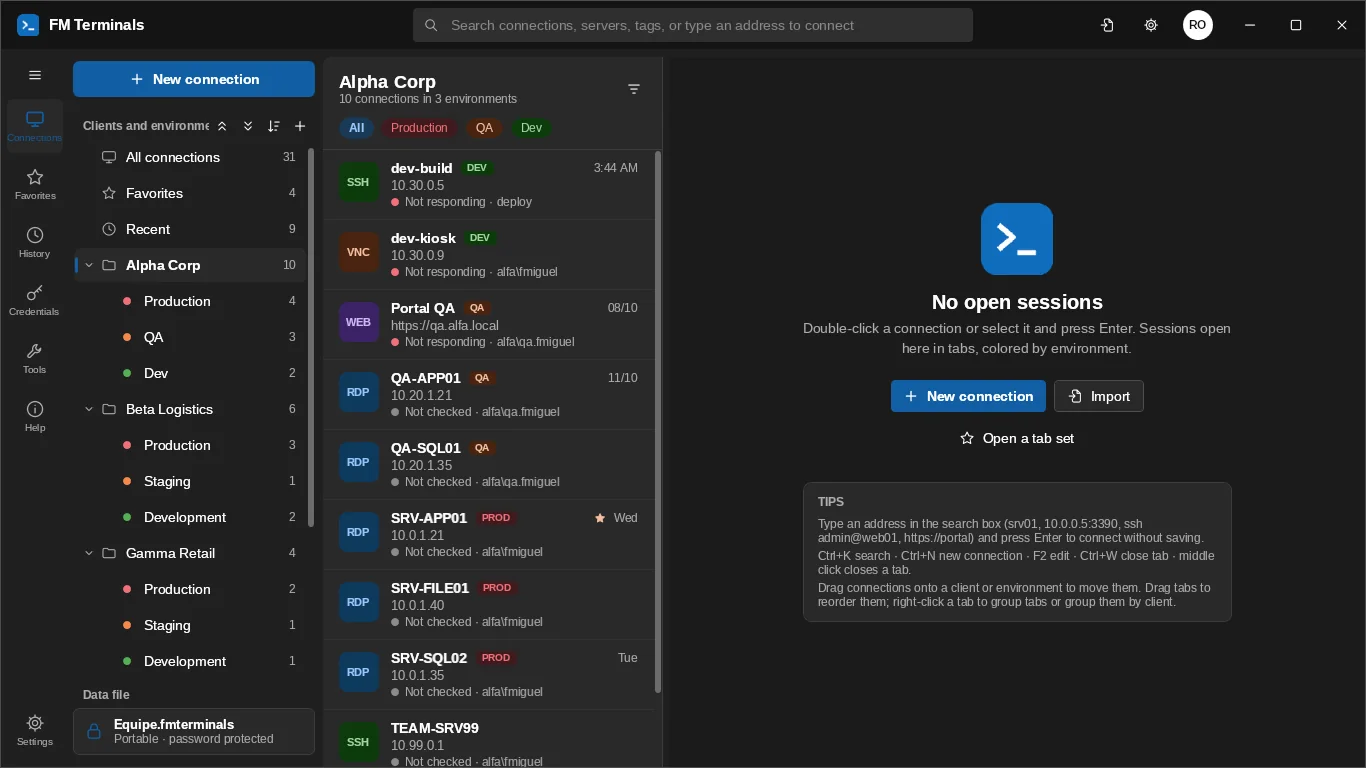
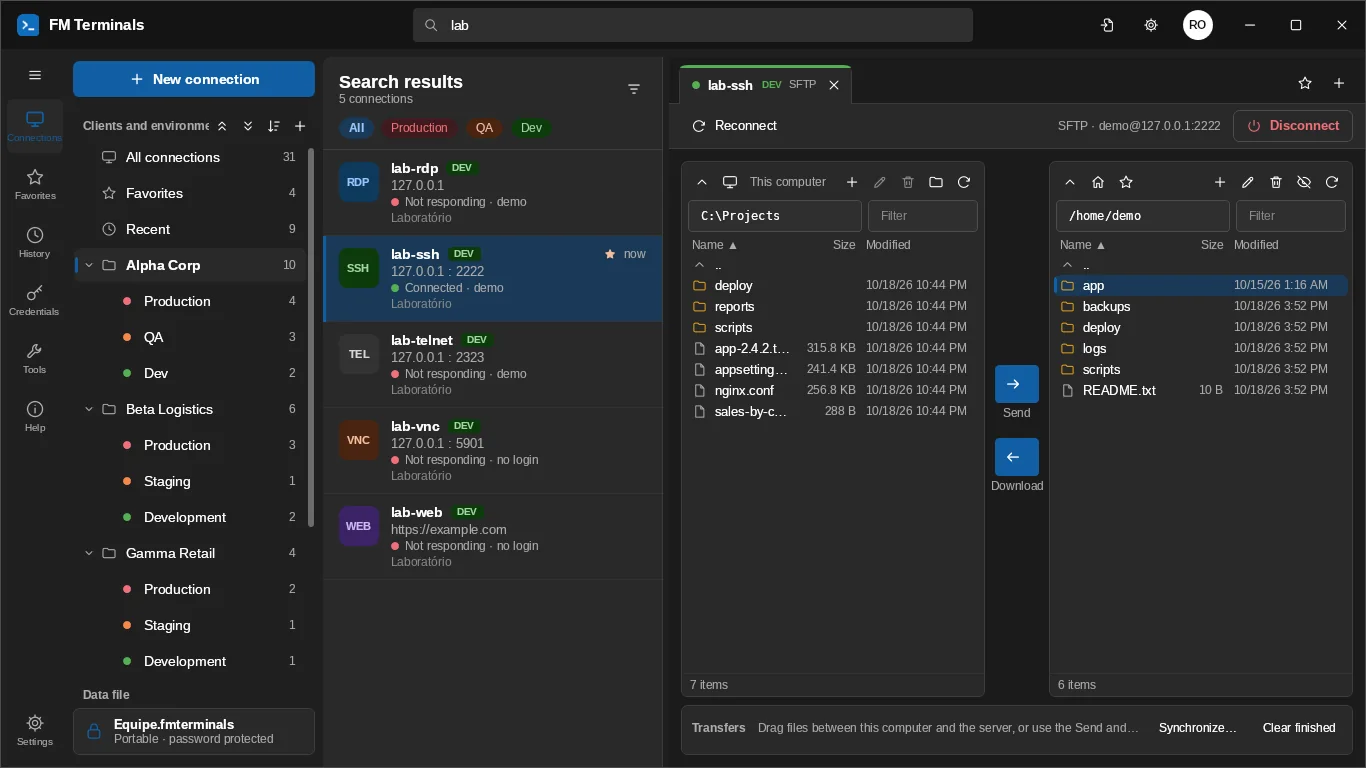
Laget for deg som jobber med mange kunder og miljøer hver dag.
Produksjon, Test og Utvikling med farger; produksjon ber om bekreftelse før tilkobling.
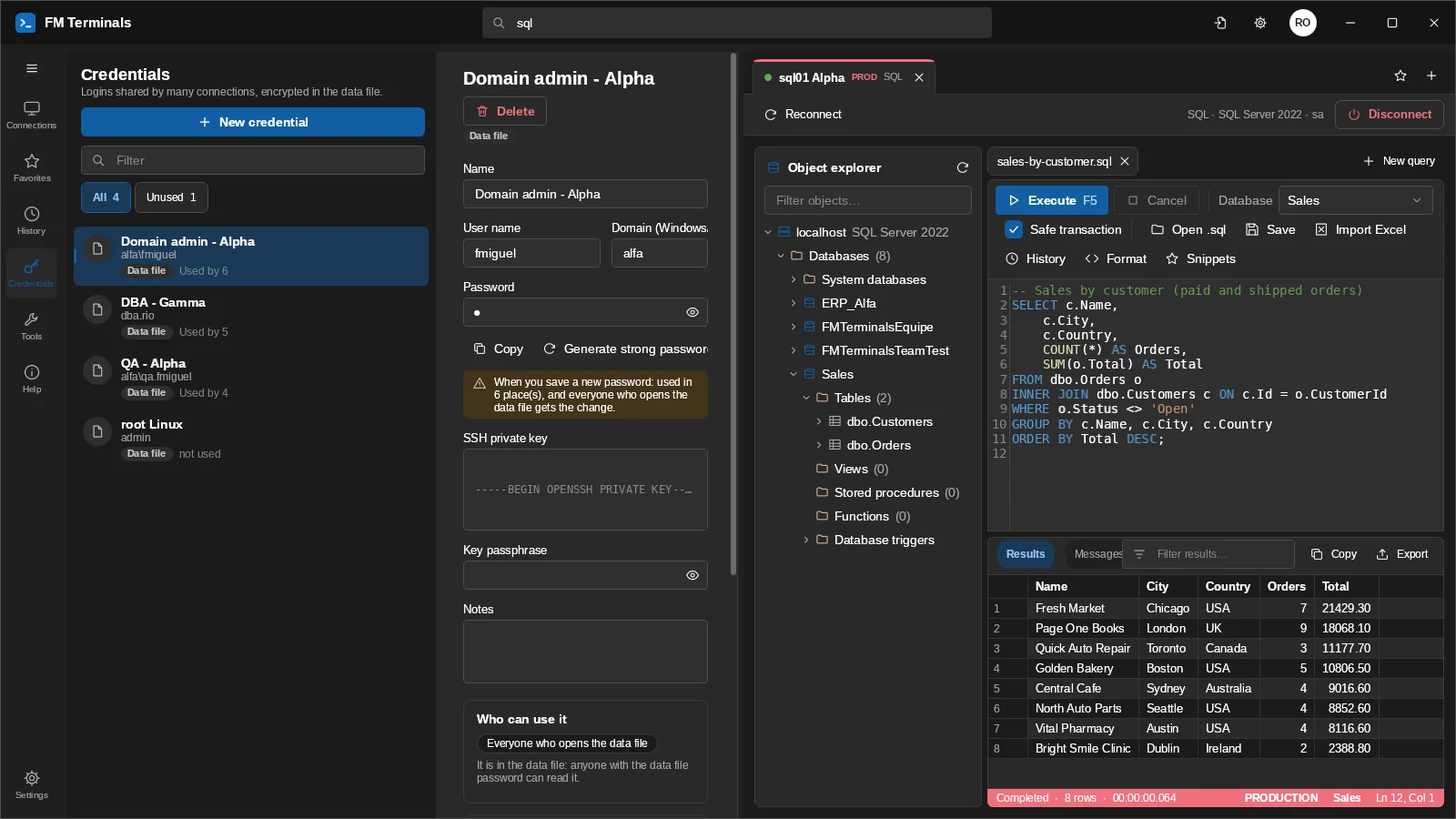
Én innlogging per kunde gjelder alle serverne hos kunden; bytt passord ett sted.
Nå servere bak en bastion: RDP, SQL, Web og SSH går gjennom tunnelen av seg selv.
Ta en økt med til en annen skjerm og åpne dagens rutine med ett klikk.
Konsollkabel på svitsjer, rutere og brannmurer: port, hastighet og 8N1, med automatisk innlogging.
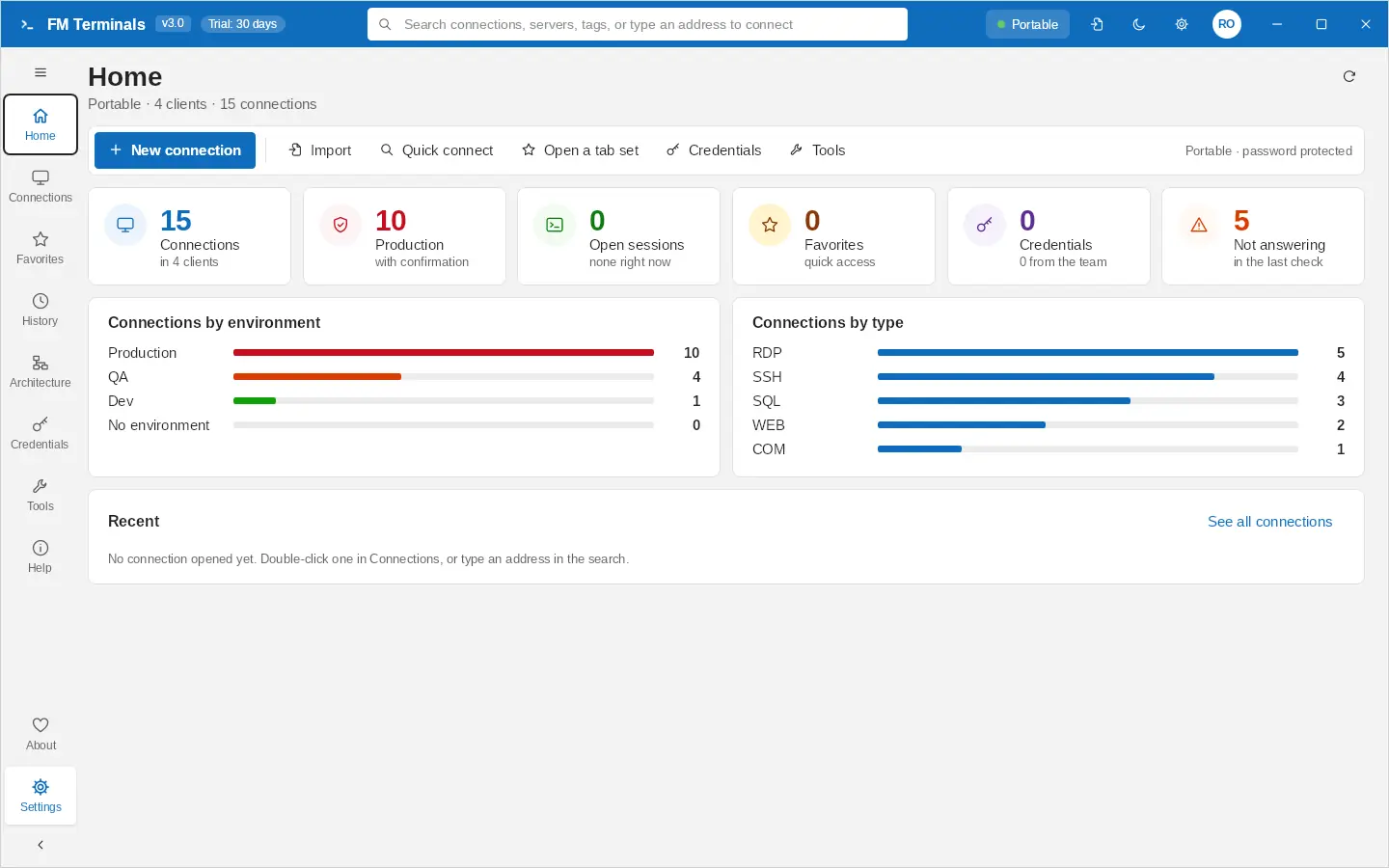
Maskin og server side ved side; dra for å laste opp og ned; synkroniser mapper.
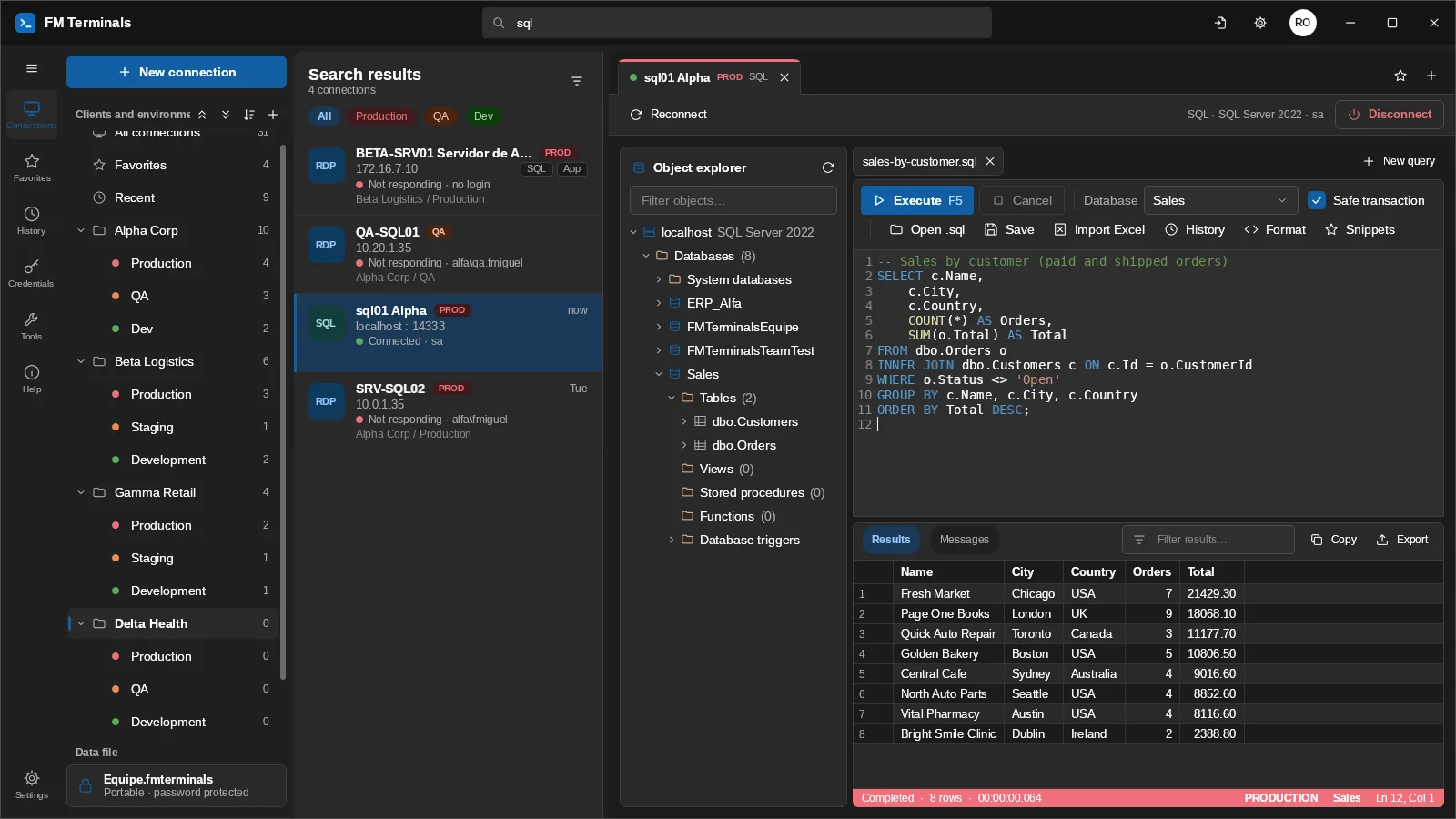
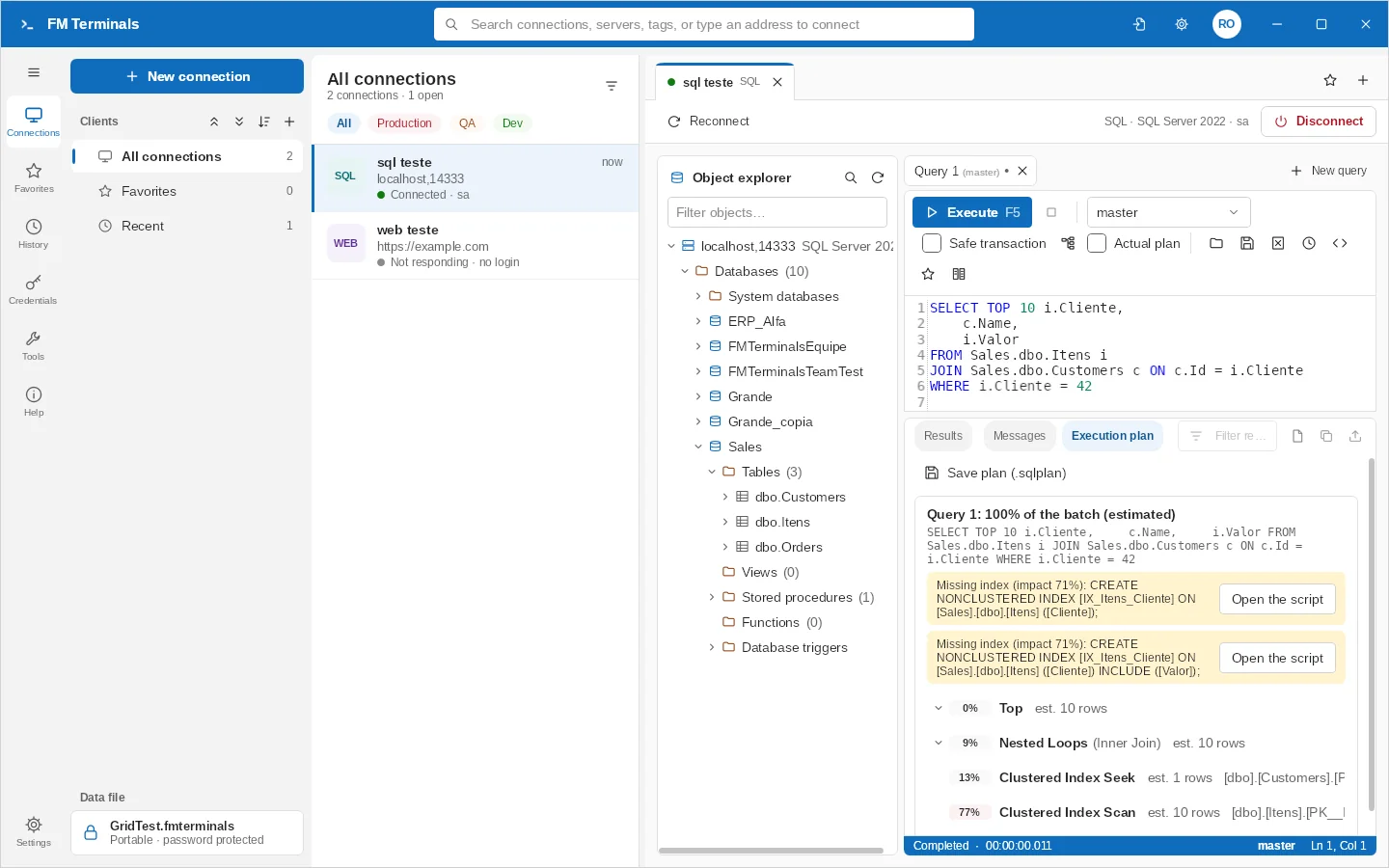
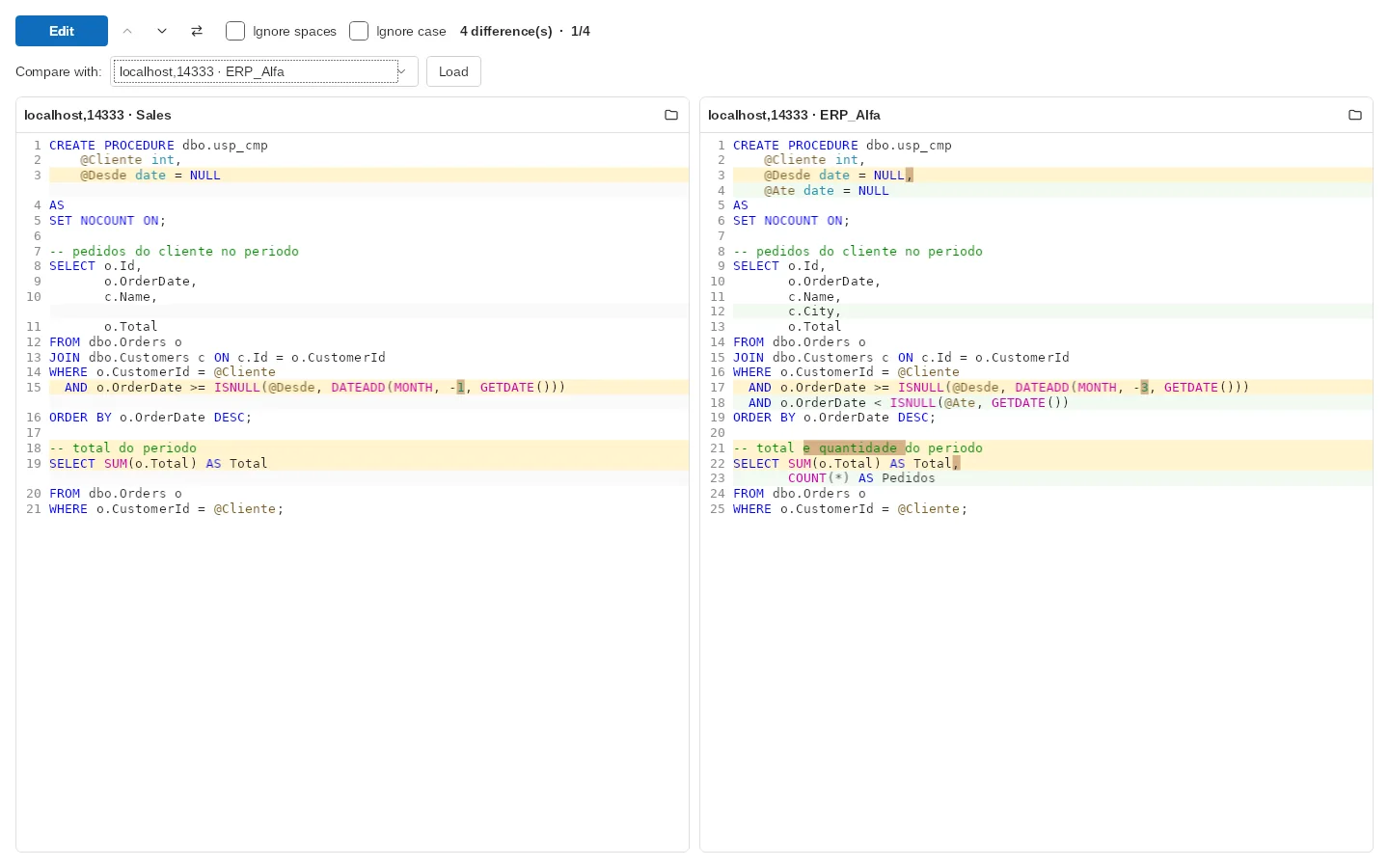
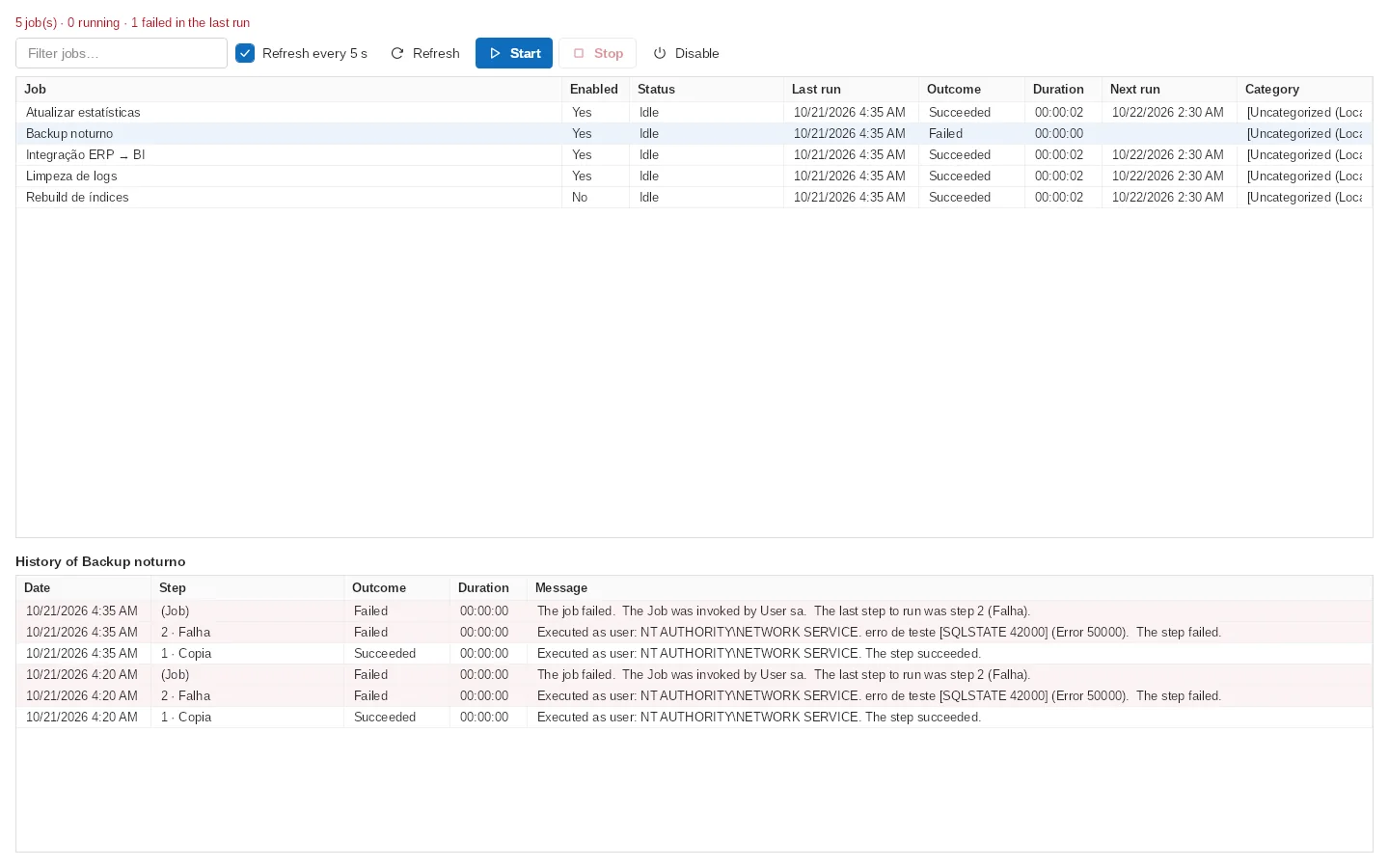
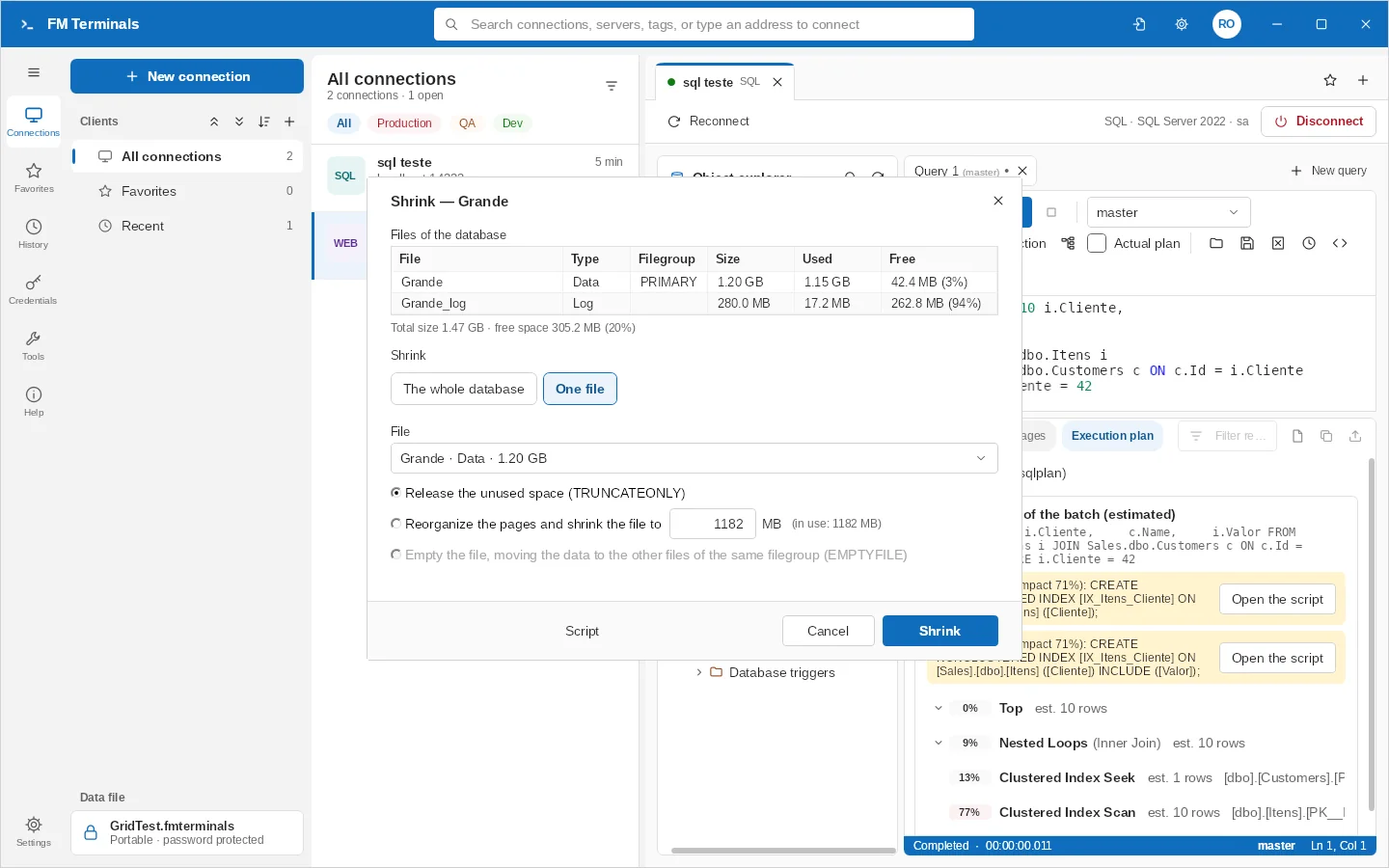
Objektutforsker med flere servere i samme fane, spørringer, kjøreplan, rutenett med sortering og filtre, kodesammenligning mellom databaser og servere, opprett/gi nytt navn/slett/kopier databaser, egenskaper, sikkerhetskopi, gjenoppretting, shrink, CHECKDB og indeksvedlikehold, pålogginger med serverroller (sysadmin), brukere og roller, SQL Server Agent-jobber, skriptgenerering og Excel-import. Også som FM Terminals SQL, et eget ikon i Start-menyen med bare SQL-klienten.
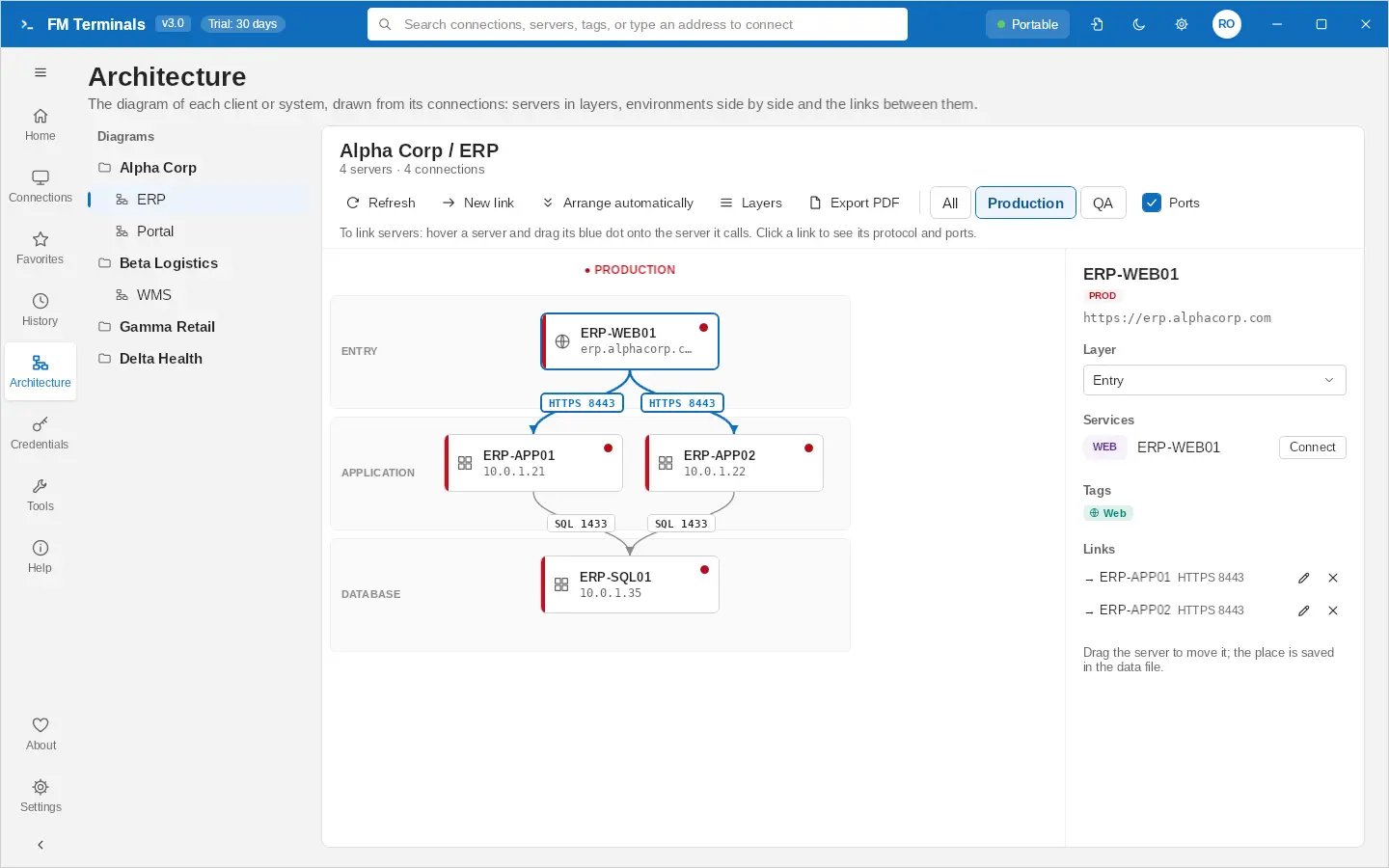
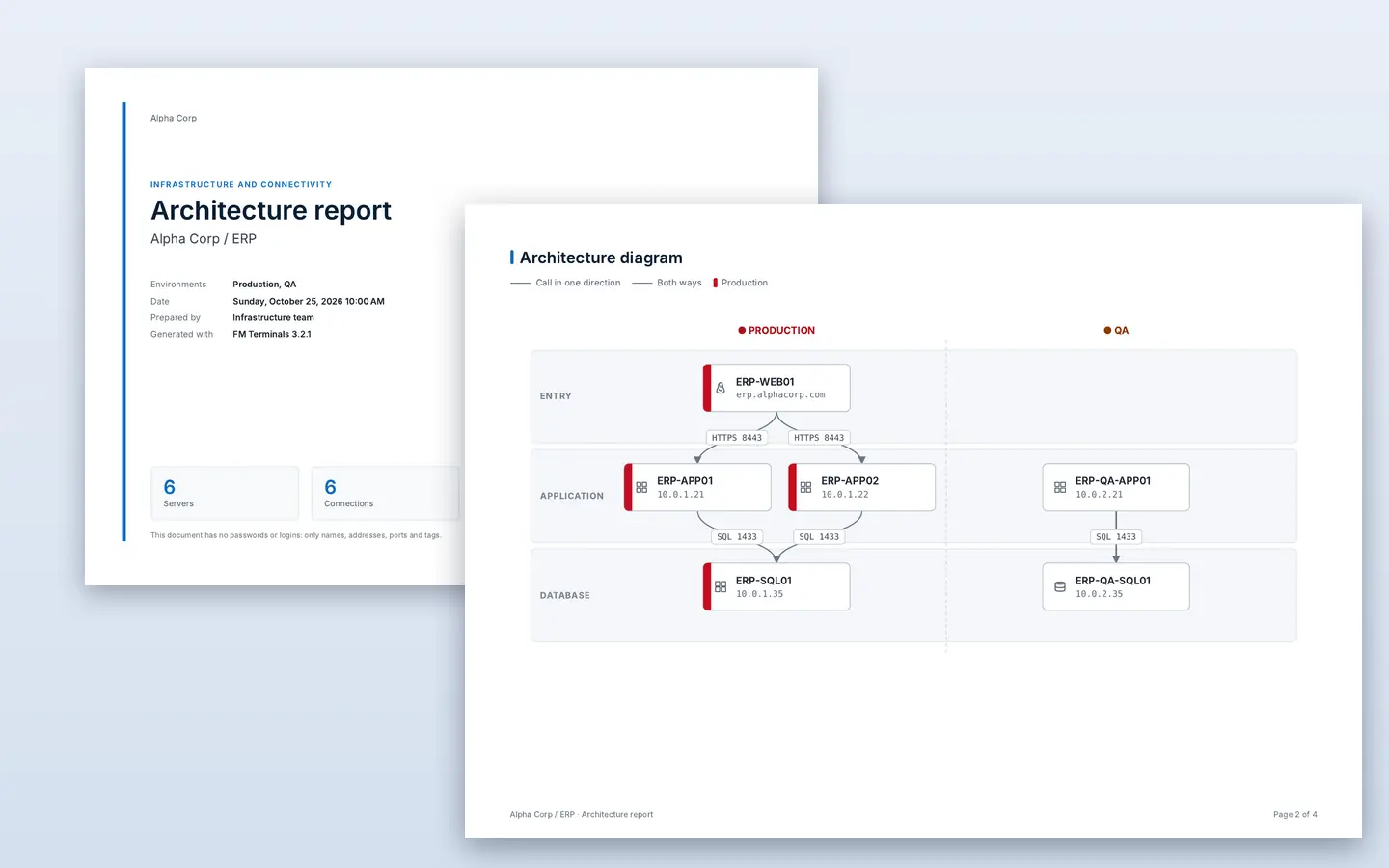
Diagrammet for hver kunde eller hvert system bygget fra tilkoblingene, i lag, med produksjon, QA og utvikling side om side. Koble servere ved å dra den ene til den andre, med protokoll, porter og retning, og eksporter en PDF-rapport med forside, diagram, serveroversikt og koblingsmatrise for brannmuren.
Se direkte hver kommando og prosedyre en applikasjon kjører på SQL Server, med varighet, CPU, lesinger og rader, filtre for applikasjon, database, pålogging og maskin, og CSV-eksport. Bruker Extended Events og fungerer også i Azure SQL Database.
Beskriv spørringen, så skriver Claude fra Anthropic den ut fra databasestrukturen (tabeller, kolonner, nøkler og prosedyrer), aldri dataene. Den retter feilen fra siste kjøring, endrer spørringen i editoren og skriver tabellskript; ingenting kjøres av seg selv. Med din egen API-nøkkel, valgfri modell og månedens forbruk synlig.
Organiser med KI foreslår kunde, system, miljø og tagger for importerte tilkoblinger, som du går gjennom før de brukes. Forklar med KI sier hvorfor en spørring er treg, ut fra kjøreplanen eller sporingen, og hvilken indeks som hjelper. I Arkitektur foreslår KI koblinger mellom servere. Sjekk passord finner gjentatte, svake, gamle og ubrukte legitimasjoner uten å forlate datamaskinen.
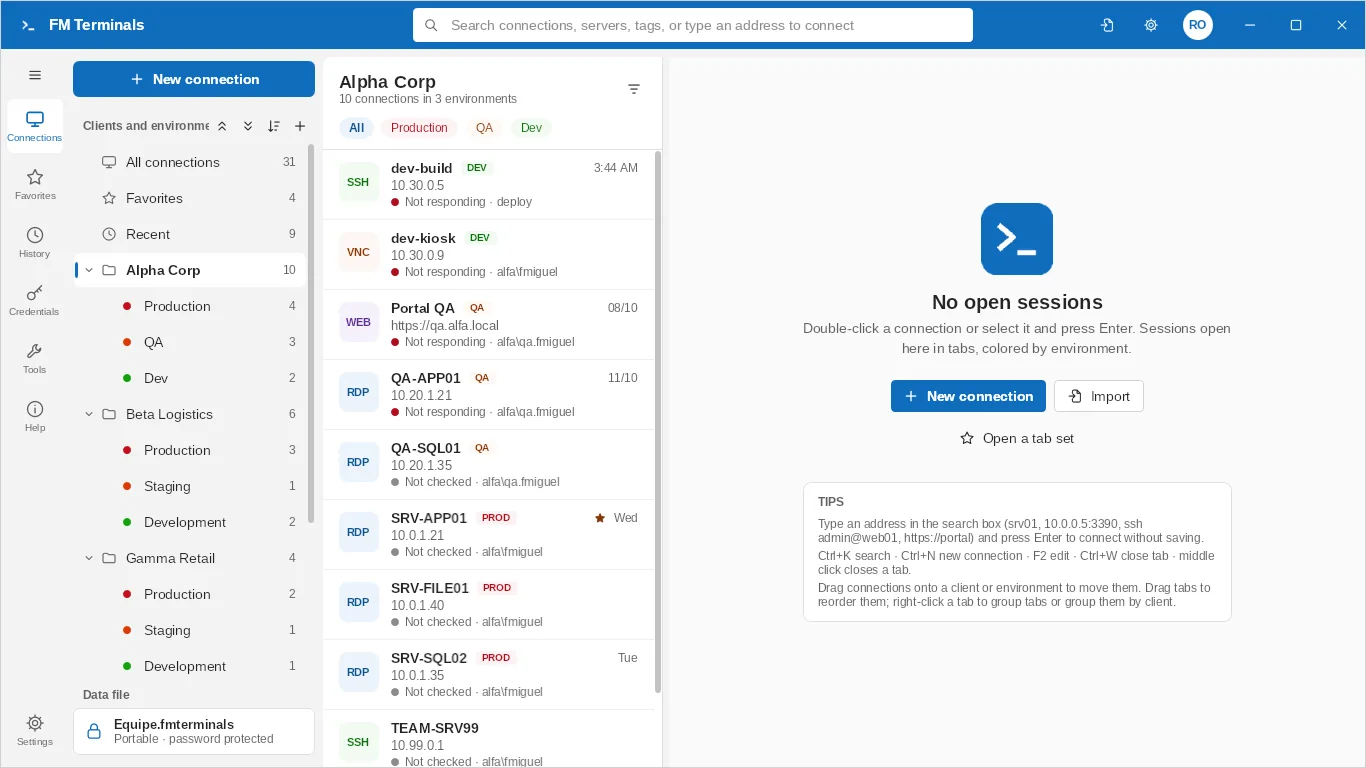
Datafilen med ett blikk: tilkoblinger, produksjon, åpne økter og servere som ikke svarer, etter miljø og type. Historikken tar vare på hver tilkobling åpnet på denne datamaskinen, med kundefilter og Koble til.
Én linje per kunde, med hvor mange tilkoblinger den har i produksjon, QA og utvikling; listen delt etter miljø med produksjon alltid først. Dra for å bytte miljø, organiser etter system og bruk tagger med farge og ikon (Linux, Windows, database, web) for å filtrere.
Når du endrer passordet til datafilen, endres også nøkkelen som beskytter dataene: den som bare kjente det gamle passordet, som noen som har forlatt teamet, kan ikke lenger åpne de nye versjonene. Kollegene skriver det nye passordet én gang.
Hver endring i en prosedyre, visning eller funksjon beholder forrige versjon; sammenlign og gjenopprett. I team ser alle historikken.
Datafil delt via bedriftens SQL Server; hver person har egen bruker, personlige passord som bare vedkommende ser, og passord delt per gruppe.
Ha filen i en mappe på OneDrive, Google Drive eller Dropbox; skriv passordet én gang på hver PC.
Terminals, RDCMan, mRemoteNG, MobaXterm, .rdp-filer og CSV-regneark.
Appen låser seg når du går; øktene forblir tilkoblet. Ingen data sendes til oss.
Kommer du fra MobaXterm, mRemoteNG, RDCMan eller Terminals? Se sammenligningen (på engelsk) →
Opprett en kunde, åpne et fanesett, gå inn i en RDP-økt og kjør en SQL-spørring.
Start gratis. Kjøp bare hvis du trenger ubegrenset antall tilkoblinger.
Opptil 3 tilkoblinger
Etter prøveperioden på 1 måned åpner appen fortsatt med opptil 3 tilkoblinger, for alltid.
US$ 19,99/år
Store viser prisen i din lokale valuta.
Bedriftslisens — ta kontakt
Alt som har endret seg i FM Terminals, fra siste versjon tilbake til prosjektets start.
Testbygg: 2.0.13-teste1, 2.0.13-teste2, 2.0.13-teste3
Testbygg: 2.0.12-teste1
Testbygg: 2.0.11-teste1
Testbygg: 2.0.10-teste1
Testbygg: 2.0.9-teste1
Testbygg: 2.0.8-teste1, 2.0.8-teste2
Testbygg: 2.0.7-teste1
Testbygg: Teste A
Testbygg: 2.0.4-teste, 2.0.4-teste2, 2.0.4-teste3, 2.0.4-teste4
Testbygg: 2.0.3-teste-atualizacao
Testbygg: 2.0.2-teste
Testbygg: 2.0.0-beta.2, 2.0.0-beta.3, 2.0.0-beta.4, 2.0.0-beta.5, 2.0.0-beta.6, 2.0.0-beta.7, 2.0.0-beta.8
En tilkoblingsbehandler for Windows 10 og 11 (x64 og ARM64): RDP, SSH, SFTP, FTP, Telnet, Serial, VNC, Web og SQL Server i faner, organisert etter kunde og miljø (Produksjon, QA, Dev), med et AES-kryptert passordhvelv, en SQL Server-klient i SSMS-stil og teamarbeid gjennom selskapets SQL Server. Den selges i Microsoft Store og utvikles av Flávio Miguel (BRSEA Tecnologia).
Ja. Som dem samler den mange tilkoblingstyper i faner, og legger til organisering etter kunde og miljø, passordhvelv, SQL Server-klient og teamarbeid. Den importerer tilkoblinger fra MobaXterm, mRemoteNG, RDCMan, Terminals og .rdp-filer. Se funksjonssammenligningen (på engelsk).
Nei. Last ned gratis og bruk i 1 måned med alt åpent.
Den fortsetter å fungere gratis med opptil 3 tilkoblinger. For ubegrenset antall, tegn den årlige lisensen i appen.
Via Microsoft Store, med kort, PayPal eller saldo på Microsoft-kontoen. Betalingen er årlig, og du sier opp på account.microsoft.com.
Ja. Abonnementet gjelder Microsoft-kontoen din, og datafilen kan ligge i en skymappe.
Nei. De forblir krypterte på maskinen din, i skyen din eller på bedriftens SQL Server. Ingen telemetri.
Skriv til support@brsea.com.br: vi har bedriftslisens og installasjon for slike tilfeller.
Ja. Importer tilkoblinger og legitimasjon under Verktøy → Importer.
Ja.
13, med oversatt grensesnitt og hjelp: Português (Brasil), Português (Portugal), English, Español, Français, Deutsch, Italiano, Nederlands, Dansk, Norsk, Polski, Русский, 中文 (简体). Åpnes på Windows-språket og kan byttes i Innstillinger.
Ja, fra 2.0.28: opprett en Serial-tilkobling, velg port (COM3…) og hastighet.
Ja: eksporter øktene i MobaXterm (.mxtsessions) og bruk Importer › MobaXterm. Passord følger ikke med (MobaXterm eksporterer dem ikke).
Verktøy › Del en kopi med passord (inkluderer teamlegitimasjon du kan lese), eller ha datafilen i en mappe på OneDrive, Google Drive eller Dropbox.
Automatisk via Microsoft Store.
Ja, fra 2.0.30: høyreklikk databasen › Ta sikkerhetskopi…, eller Databaser › Gjenopprett database…. .bak-filen ligger på SQL-serveren, som i SSMS.
Nei. Kjøpet ligger på Microsoft-kontoen din: når du installerer på nytt eller bruker en annen maskin med samme konto, gjenkjenner FM Terminals lisensen selv.
Ja: Ctrl+L viser estimert plan uten å kjøre; Ctrl+M tar med den faktiske planen sammen med resultatene. FM Terminals fremhever de dyreste operatorene og foreslår indekser.
Store-lisensen gjelder i 1 år. Den siste måneden viser appen et varsel med knappen Forny i Store; datoen vises under Innstillinger › Om.
Ja. Alle ligger i samme objektutforsker, som i SSMS, og hver spørring viser hvilken server og database den kjører på. Du kan åpne en lagret tilkobling eller skrive serveren på stedet.
Ja: under Logins… (høyreklikk serveren) oppretter du påloggingen og velger hvilke databaser den har bruker i og med hvilke roller. Databaseroller kan også opprettes og slettes, og serverroller (som sysadmin og dbcreator) gir tilgang til hele serveren.
Ja: høyreklikk databasen › Kopier database… lager en kopi under et annet navn på samme server, uten å påvirke originalens sikkerhetskopier.
Ja. FM Terminals installerer også FM Terminals SQL i Start-menyen: den åpner bare SQL Server-tilkoblingene, med objektutforsker og spørringer, og kan være åpen sammen med hele FM Terminals. Det er ikke et eget kjøp.
Ja, siden 3.2: menyen Arkitektur. Diagrammet bygges fra tilkoblingene du allerede har; koble serverne ved å dra den ene til den andre og eksporter en PDF-rapport med oversikt og koblingsmatrise.
Ja, siden 3.2: høyreklikk på serveren eller databasen › Spor spørringer (Profiler). Krever tillatelsen ALTER ANY EVENT SESSION.

Hei! Jeg er Flávio da Costa Miguel, produksjonsingeniør, teknologifan og glad i en god grillmiddag, med over 25 års erfaring i faget.
Hver dag kobler jeg meg til dusinvis av servere hos ulike kunder, og savnet programvare som var virkelig nyttig for de som jobber med IT: ryddig, trygg og rimelig. Jeg bestemte meg for å løse det og lette hverdagen for de som har samme utfordring.
Slik ble FM Terminals til: laget av en som bruker det selv.
Min LinkedIn (åpnes i en ny fane)
Utviklet av BRSEA — www.brsea.com.br (åpnes i en ny fane)