FM Terminals
ES

Todas tus conexiones remotas, organizadas por cliente.

RDP, SSH, SFTP, VNC, Serial, consolas Web y SQL Server en pestañas, con un almacén de contraseñas cifrado. Para quien atiende a varios clientes y entornos.

1 mes de prueba con todo desbloqueado · Windows 10 y 11
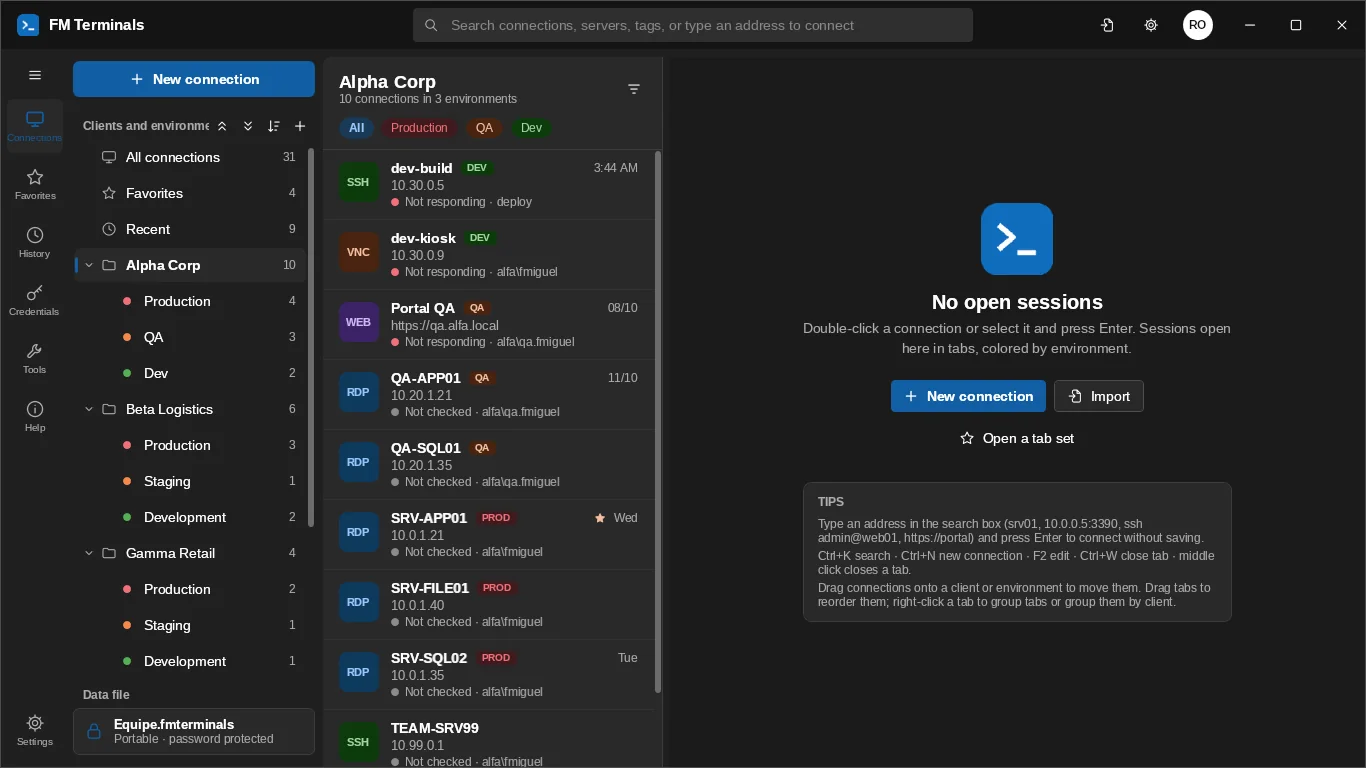
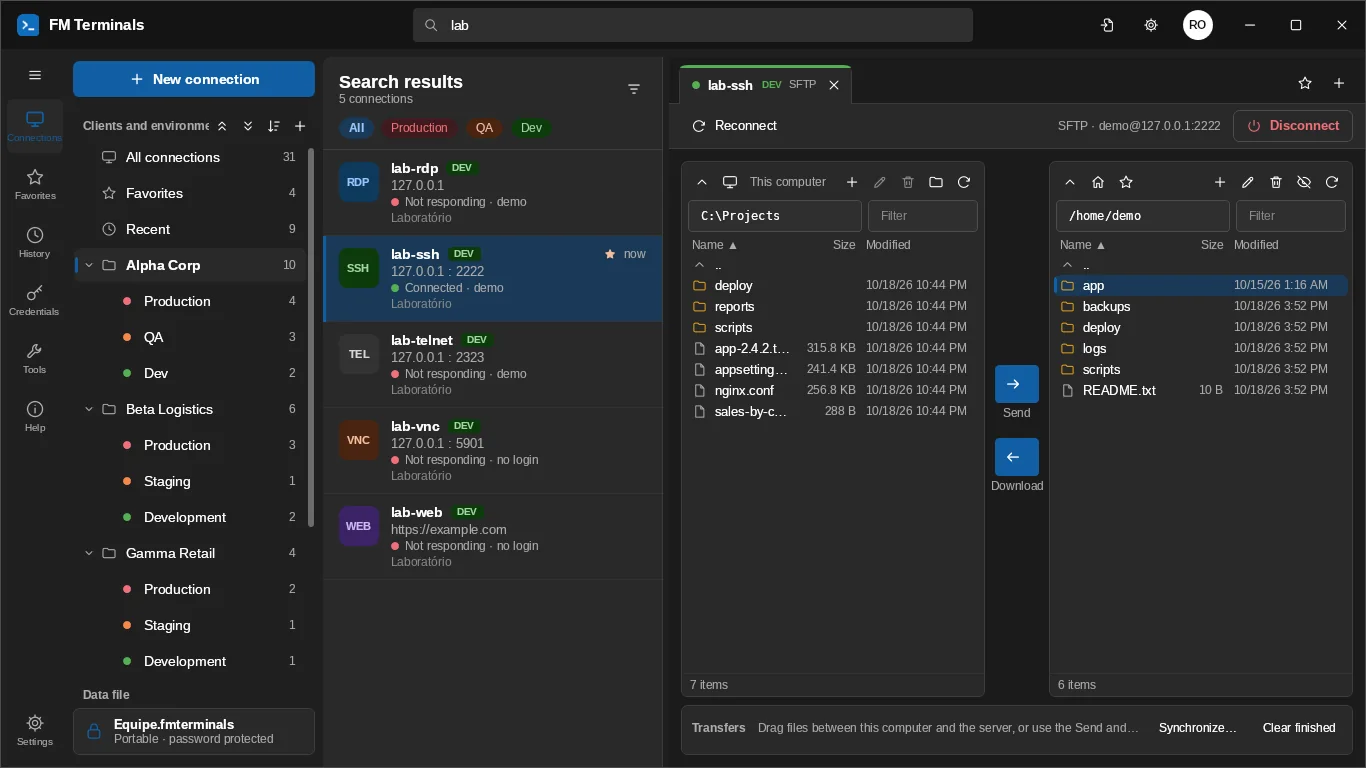
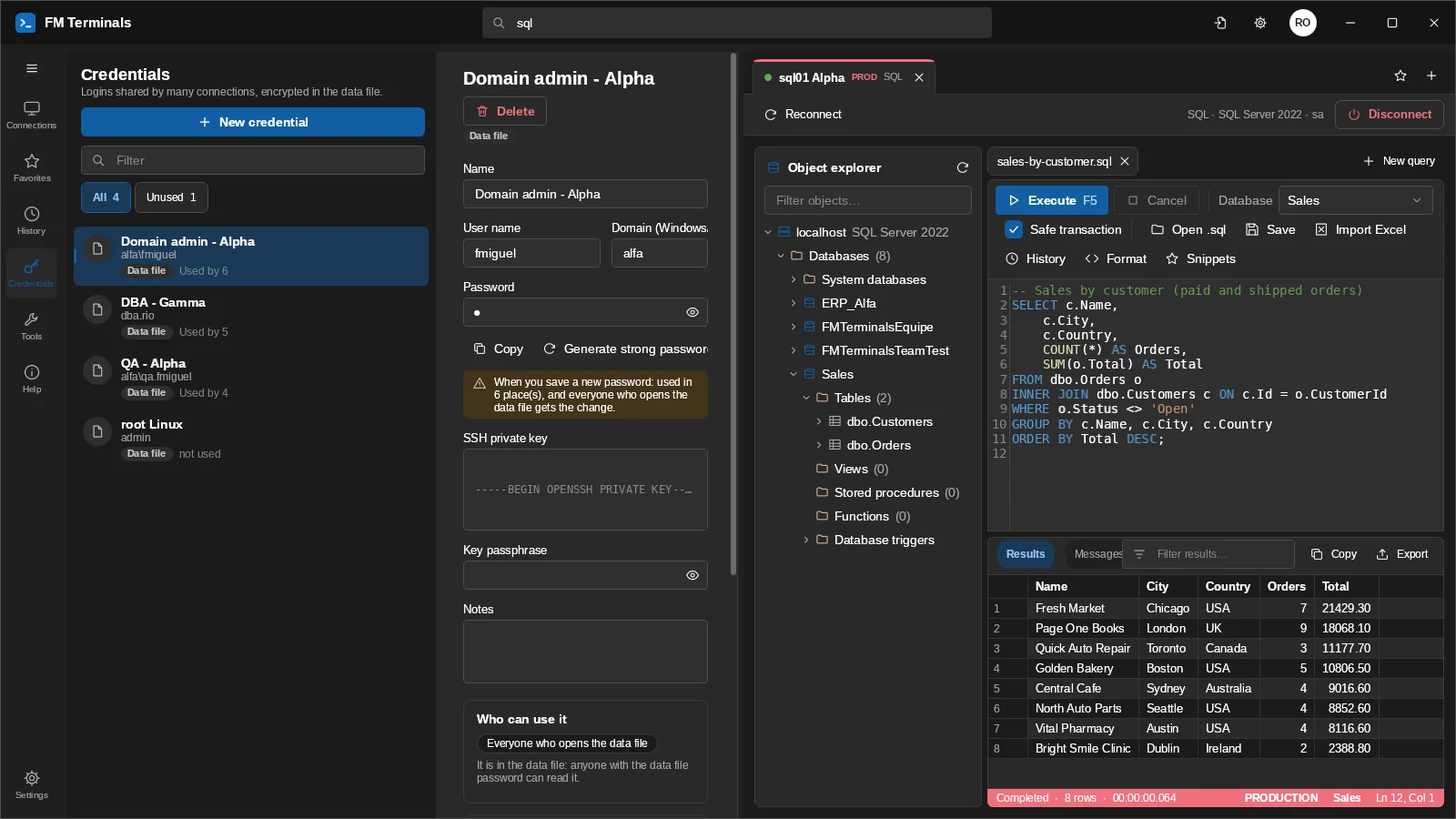
FM Terminals en tema oscuro: clientes y entornos a la izquierda y sesiones en pestañas
  • 9 tipos de conexión en pestañasRDP, SSH, SFTP, FTP, Telnet, Serial, VNC, Web y SQL Server
  • Contraseñas cifradas (AES)Solo tú tienes la clave
  • Funciona en equipoA través del SQL Server de la empresa
  • 13 idiomasPortuguês (BR y PT), English, Español, Français, Deutsch, Italiano, Nederlands, Dansk, Norsk, Polski, Русский y 中文 · tema claro y oscuro

Todo lo que tu rutina de conexiones necesita

Pensado para quien atiende a varios clientes y entornos cada día.

Organización por cliente y entorno

Producción, Homologación y Desarrollo con colores; producción pide confirmación antes de conectar.

Almacén de credenciales

Un acceso por cliente vale para todos sus servidores; cambia la contraseña en un solo lugar.

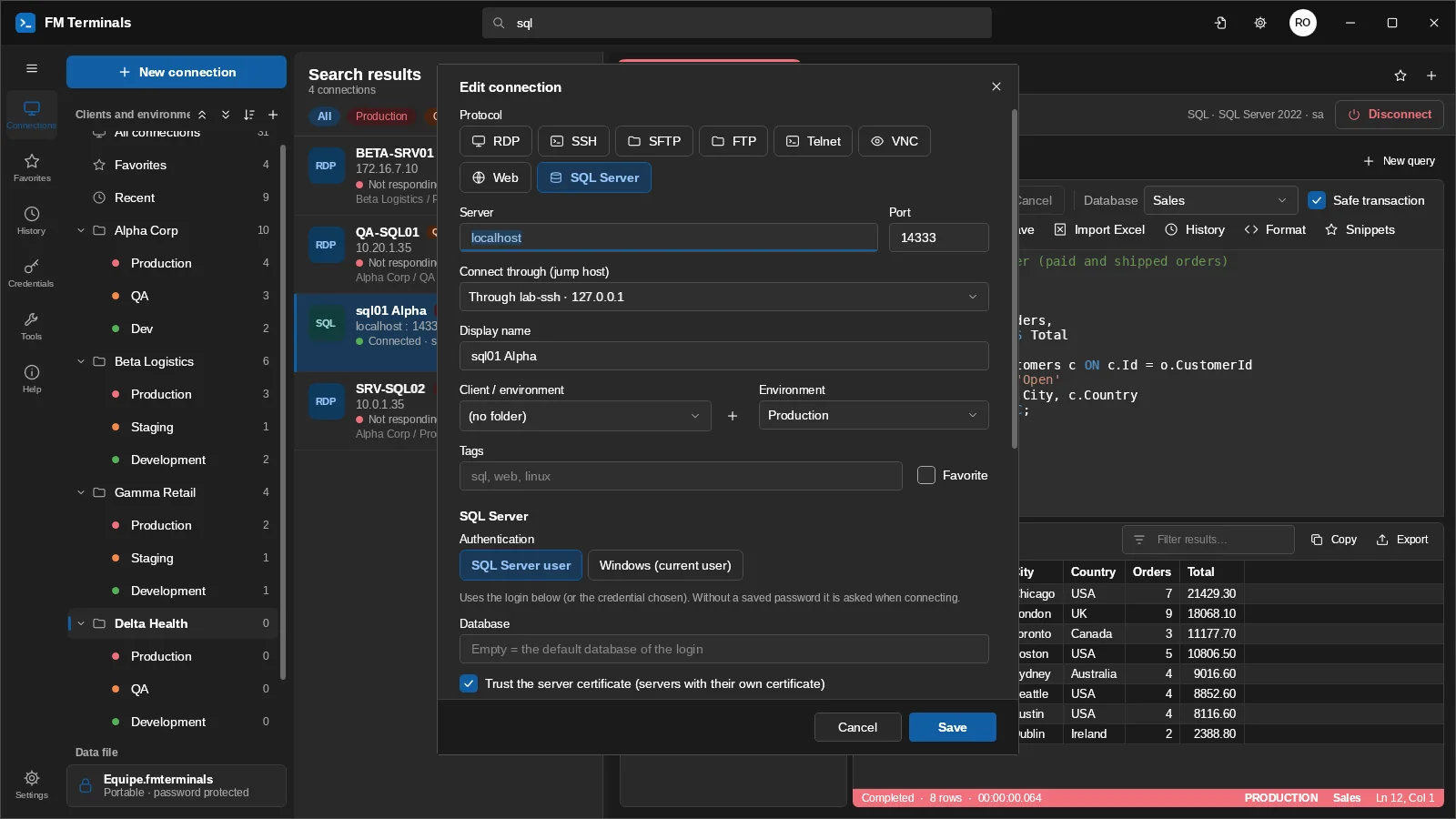
Jump host (túnel SSH)

Llega a servidores detrás de un bastión: RDP, SQL, Web y SSH pasan solos por el túnel.

Pestañas en ventana aparte y conjuntos de pestañas

Lleva una sesión a otro monitor y abre la rutina del día con un clic.

Consola serie (COM)

Cable consola en switches, routers y firewalls: puerto, velocidad y 8N1, con inicio de sesión automático.

Archivos SFTP/FTP

Equipo y servidor lado a lado; arrastra para subir y descargar; sincroniza carpetas.

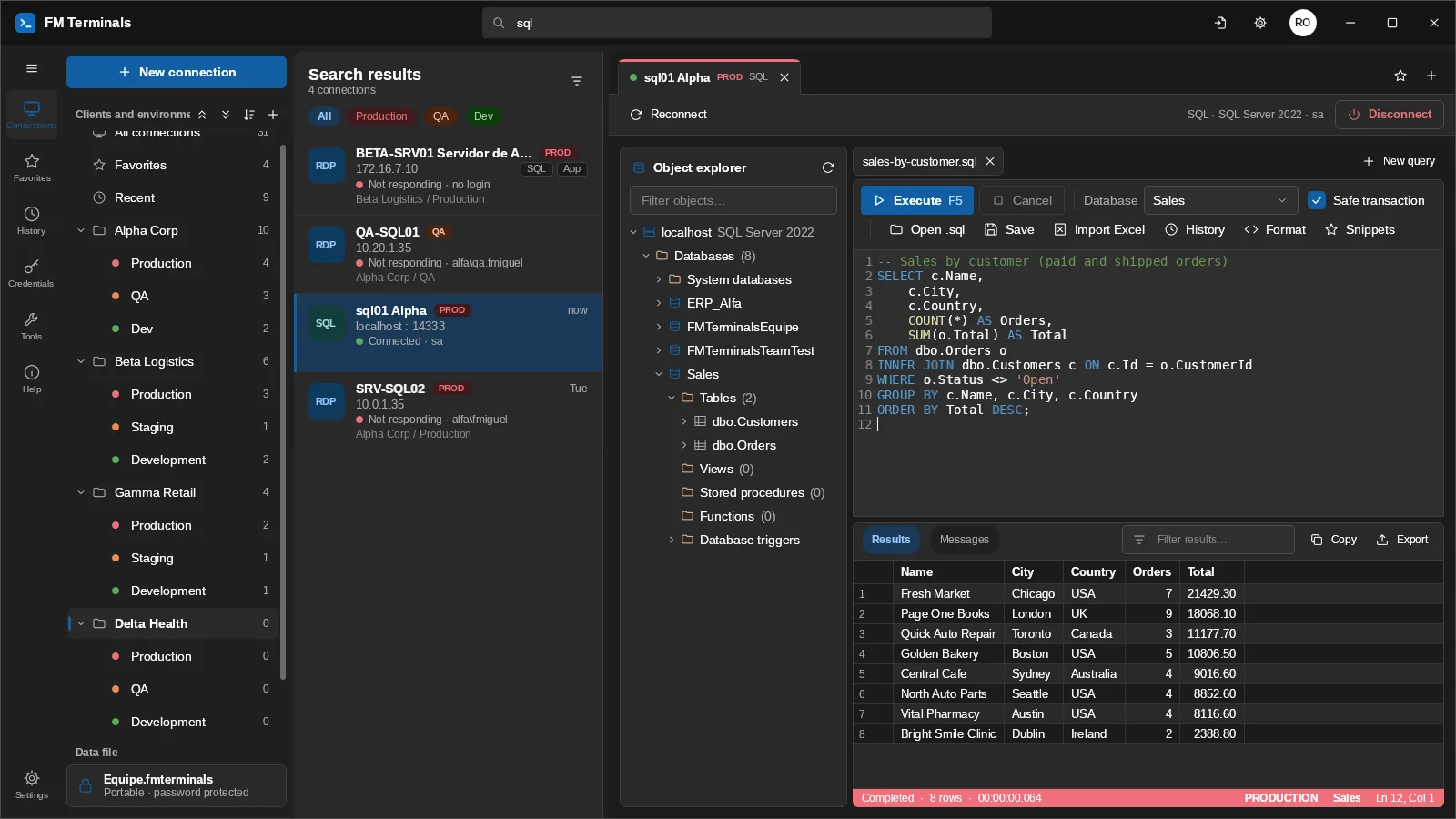
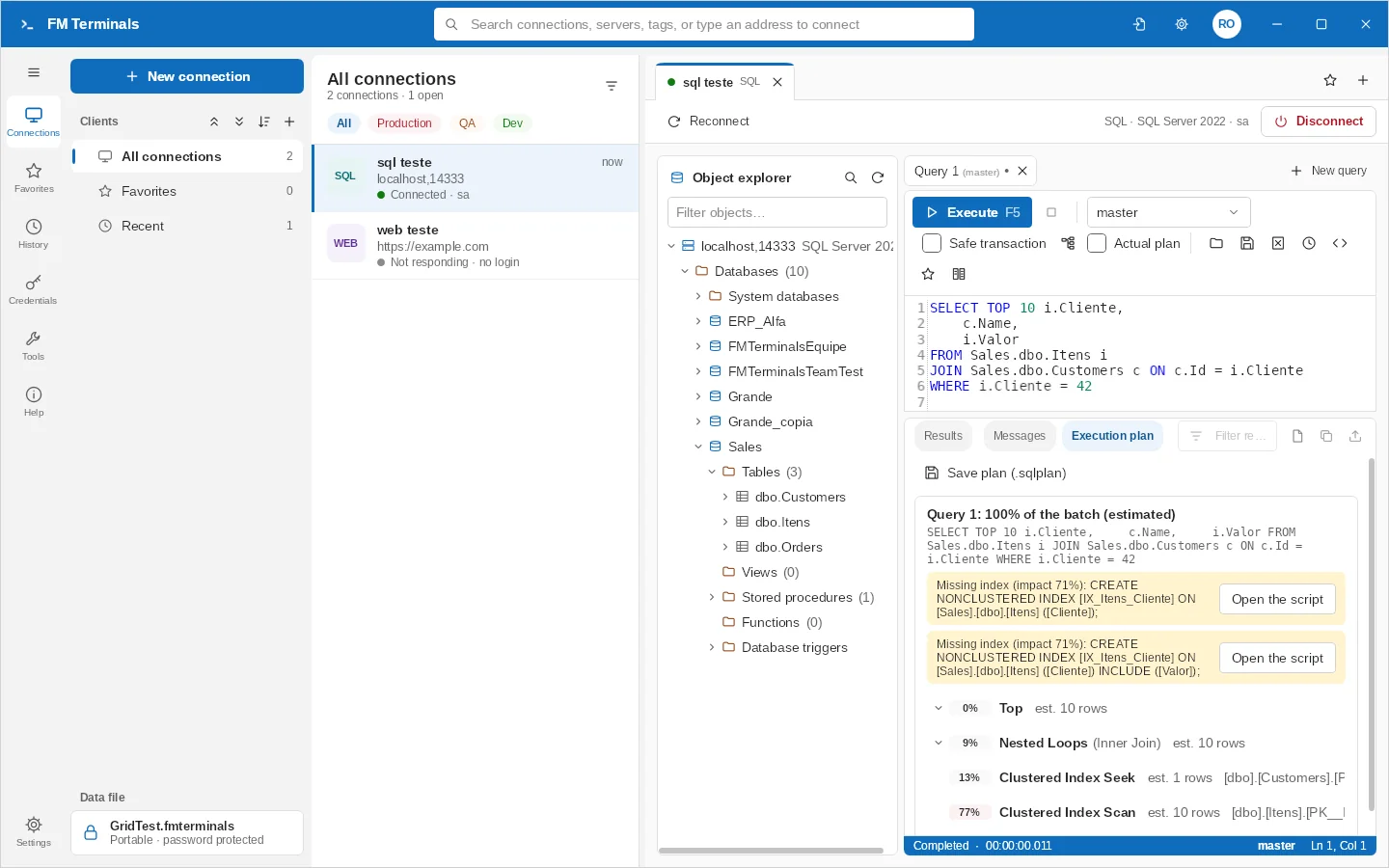
Cliente SQL Server estilo SSMS

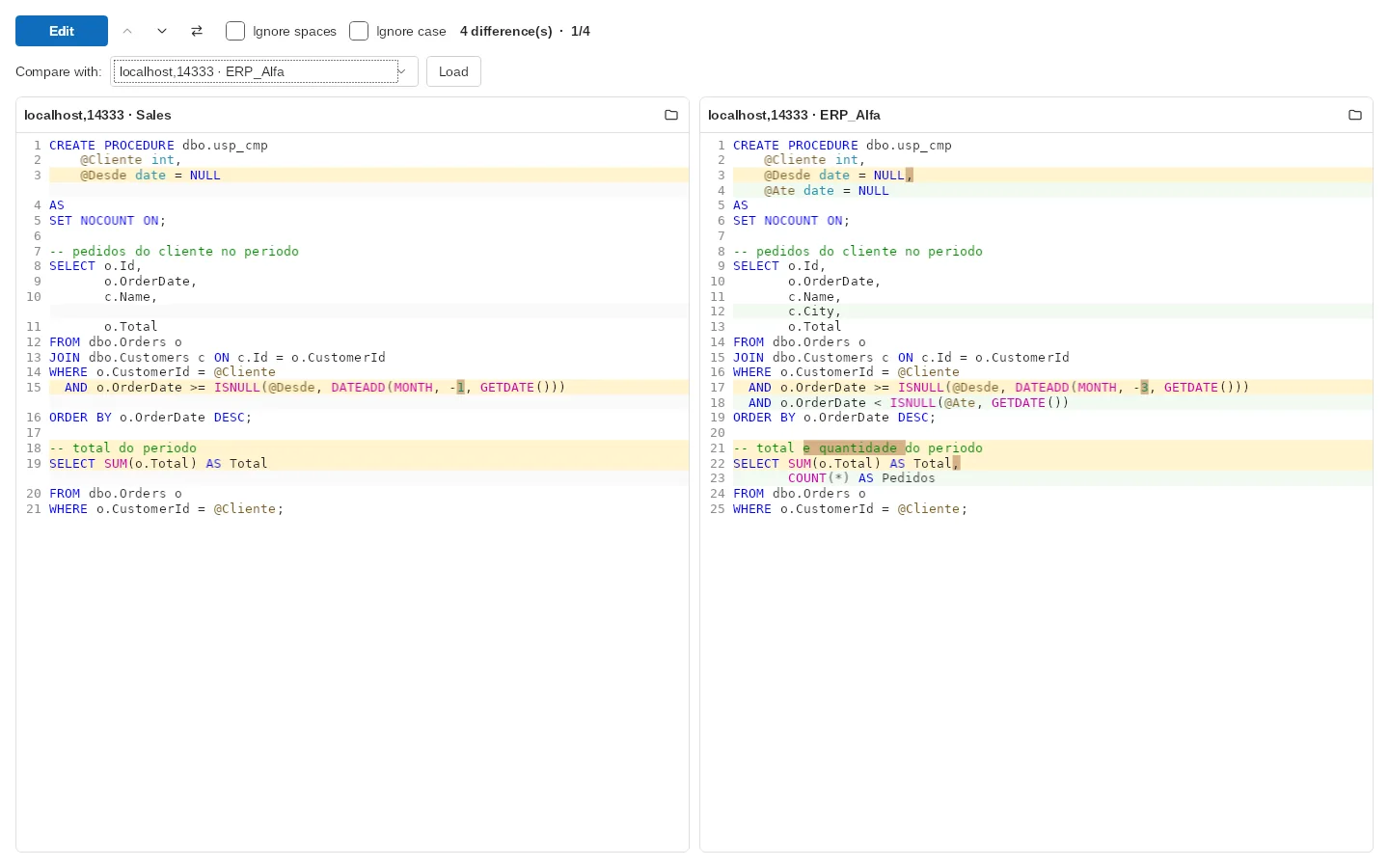
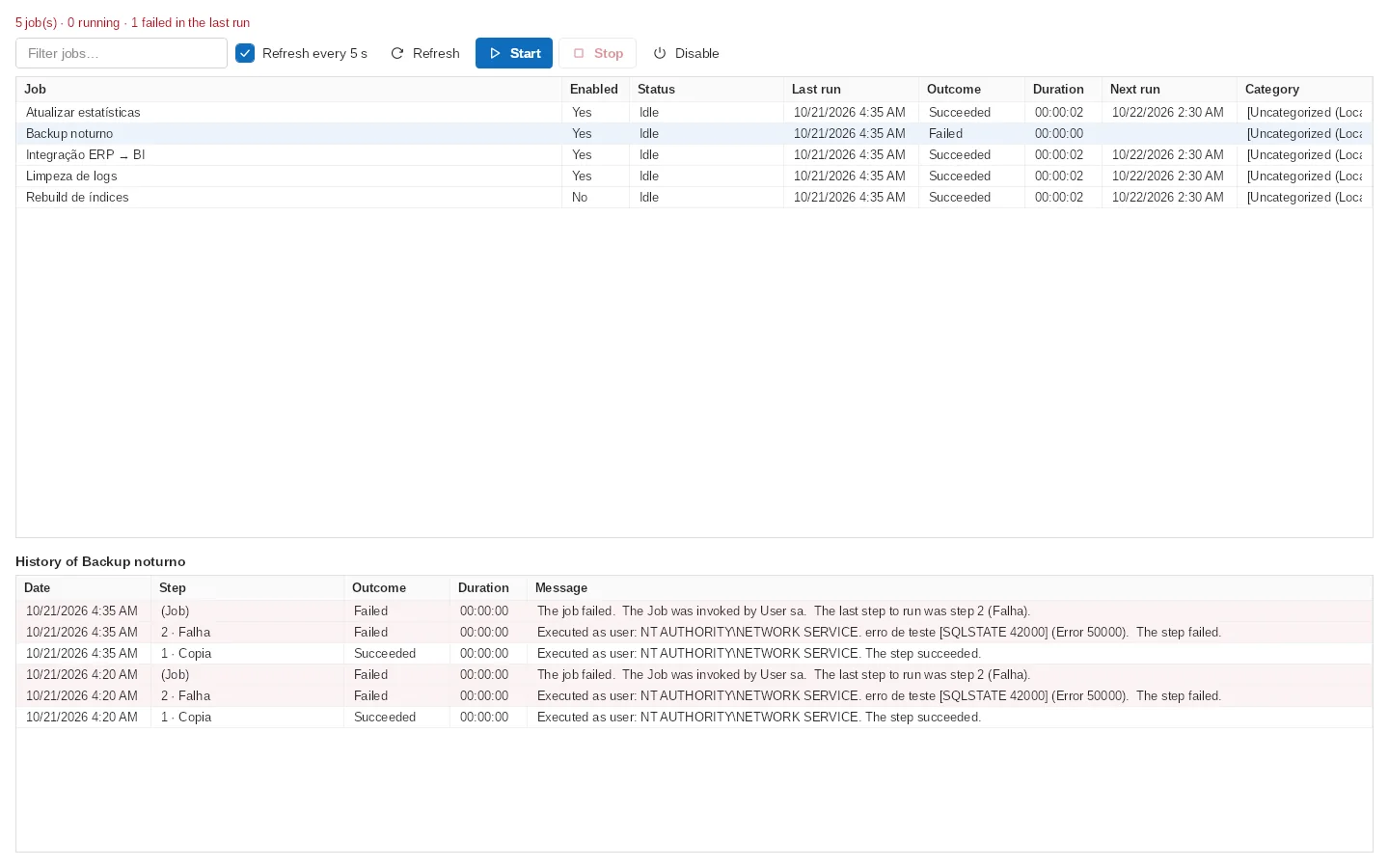
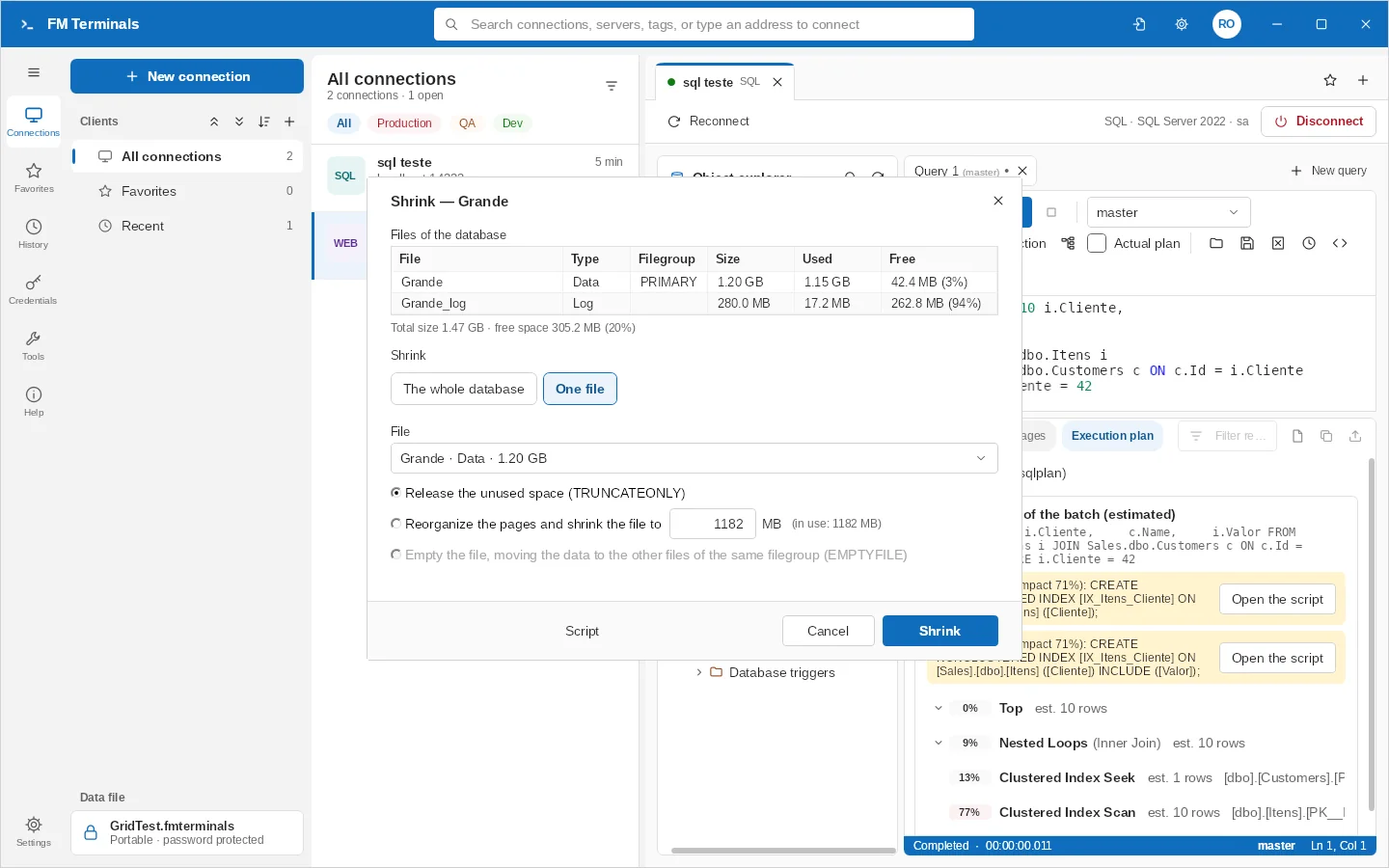
Explorador de objetos con varios servidores en la misma pestaña, consultas, plan de ejecución, cuadrícula con orden y filtros, comparación de código entre bases y servidores, crear/renombrar/eliminar/copiar bases, propiedades, copia de seguridad, restauración, shrink, CHECKDB y mantenimiento de índices, logins con roles del servidor (sysadmin), usuarios y roles, jobs de SQL Server Agent, generar scripts e importación de Excel. También como FM Terminals SQL, un icono propio en el menú Inicio solo con el cliente SQL.

Arquitectura e informe en PDF

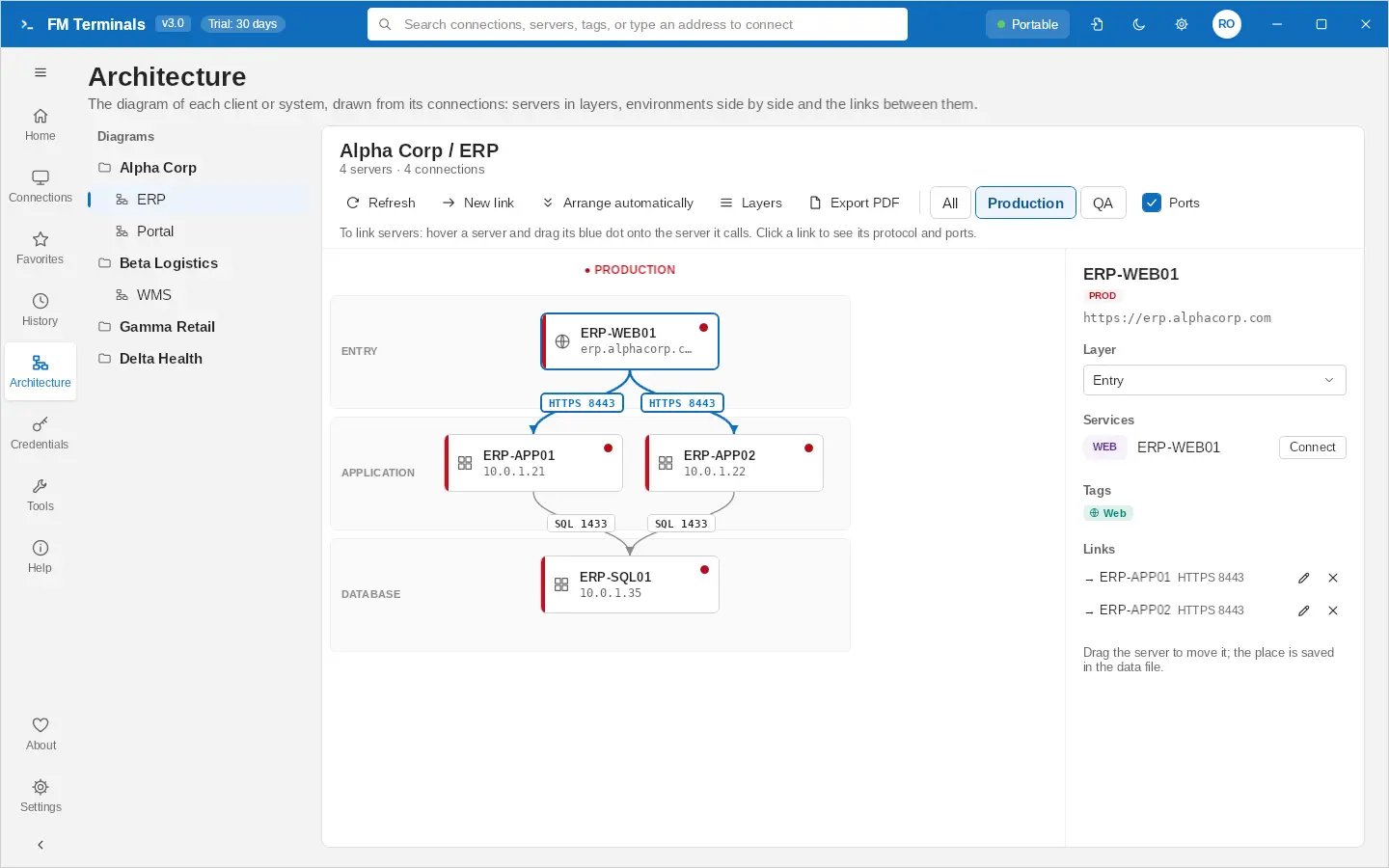
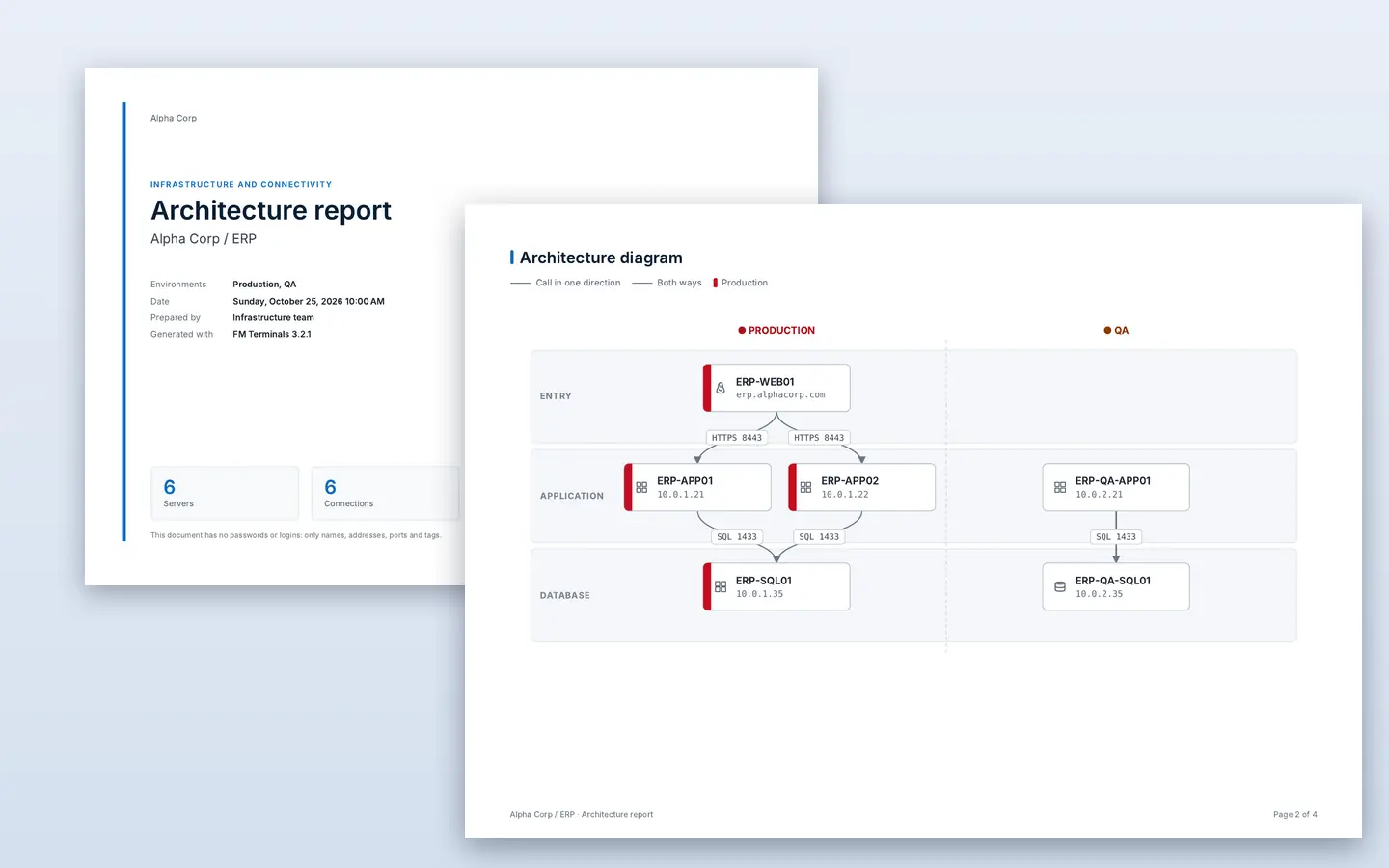
El diagrama de cada cliente o sistema a partir de sus conexiones, en capas, con Producción, QA y Desarrollo lado a lado. Enlace servidores arrastrando uno hasta el otro, con protocolo, puertos y sentido, y exporte un informe en PDF con portada, diagrama, inventario de servidores y matriz de enlaces para el firewall.

Rastrear consultas (Profiler)

Vea en vivo cada comando y procedimiento que una aplicación ejecuta en SQL Server, con duración, CPU, lecturas y filas, filtros por aplicación, base de datos, inicio de sesión y equipo, y exportación CSV. Usa Extended Events y también funciona en Azure SQL Database.

Asistente SQL con IA (Claude)

Describa la consulta y Claude, de Anthropic, la escribe a partir de la estructura de la base (tablas, columnas, claves y procedimientos), nunca de los datos. Corrige el error de la última ejecución, cambia la consulta del editor y escribe scripts de tablas; nada se ejecuta solo. Con su propia clave de API, el modelo que elija y el gasto del mes a la vista.

IA que organiza, explica y dibuja

Organizar con IA sugiere cliente, sistema, entorno y etiquetas para las conexiones importadas, para que las revise antes de aplicar. Explicar con IA dice por qué una consulta es lenta, a partir del plan de ejecución o del rastreo, y qué índice ayuda. En Arquitectura, la IA sugiere enlaces entre servidores. Verificar contraseñas encuentra credenciales repetidas, débiles, antiguas y sin uso, sin salir del equipo.

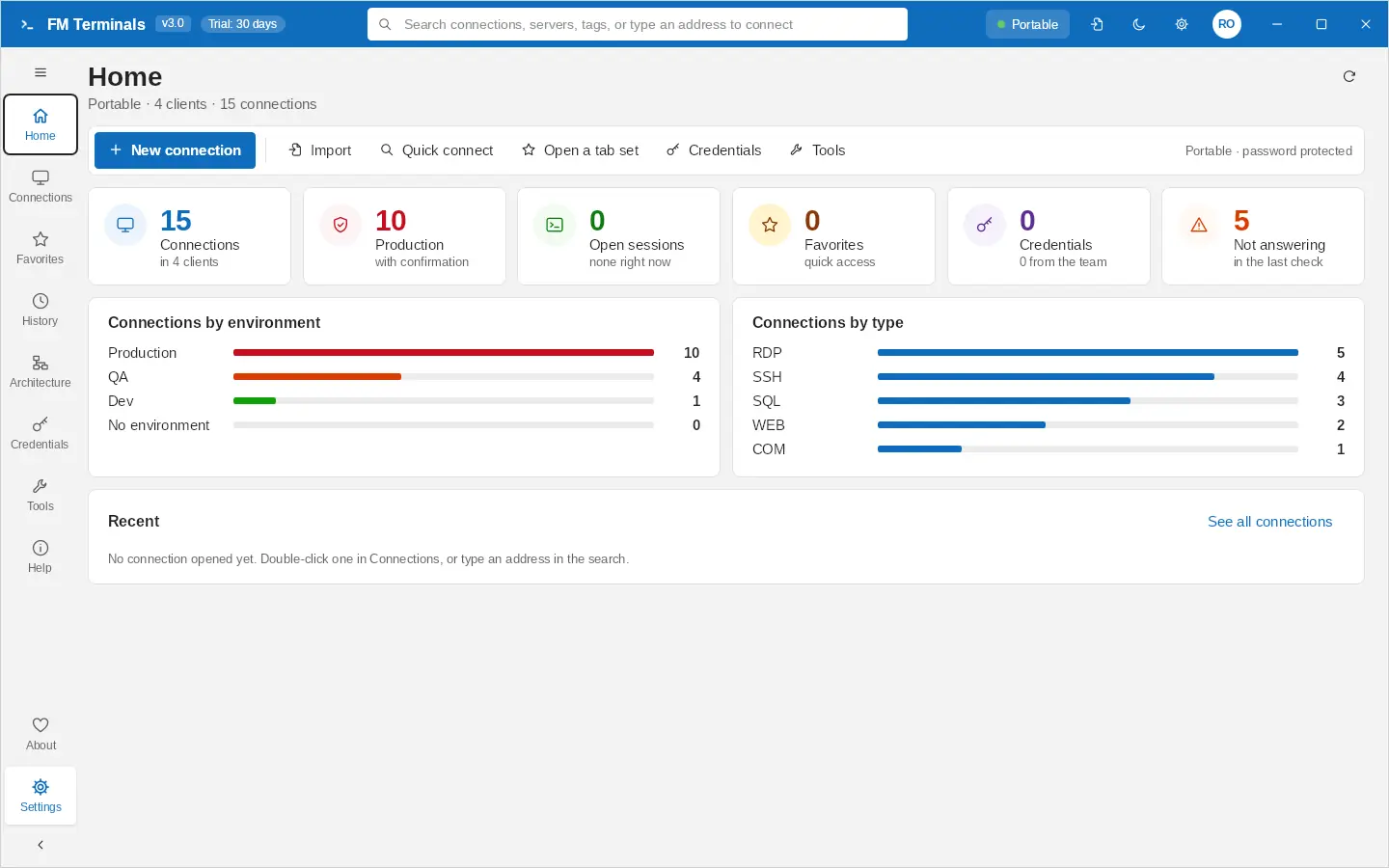
Pantalla Inicio e Historial

Su archivo de datos de un vistazo: conexiones, producción, sesiones abiertas y servidores sin respuesta, por entorno y por tipo. El Historial guarda cada conexión abierta en este equipo, con filtro por cliente y Conectar.

Clientes por sistema y etiquetas

Un cliente por línea, con cuántas conexiones tiene en Producción, QA y Desarrollo; la lista separada por entorno y Producción siempre primero. Arrastre para cambiar de entorno, organice por sistema y use etiquetas con color e icono (Linux, Windows, base de datos, web) para filtrar.

Nueva contraseña, nueva clave

Cambiar la contraseña del archivo de datos también cambia la clave que protege los datos: quien solo conocía la contraseña anterior, como alguien que dejó el equipo, ya no abre las versiones nuevas. Los compañeros escriben la nueva contraseña una vez.

Revisiones compartidas

Cada cambio en un procedimiento, vista o función guarda la versión anterior; compara y restaura. En equipo, todos ven el historial.

Trabajo en equipo

Archivo de datos compartido por el SQL Server de la empresa; cada persona con su usuario, contraseñas personales que solo ella ve y contraseñas compartidas por grupo.

Varios equipos

Deja el archivo en una carpeta de OneDrive, Google Drive o Dropbox; escribe la contraseña una vez en cada PC.

Importa desde donde estás

Terminals, RDCMan, mRemoteNG, MobaXterm, archivos .rdp y hojas CSV.

Bloqueo automático

La app se bloquea cuando te alejas; las sesiones siguen conectadas. Ningún dato se envía a nosotros.

¿Vienes de MobaXterm, mRemoteNG, RDCMan o Terminals? Mira la comparación (en inglés) →

Míralo en 60 segundos

Crear un cliente, abrir un conjunto de pestañas, entrar en una sesión RDP y ejecutar una consulta SQL.
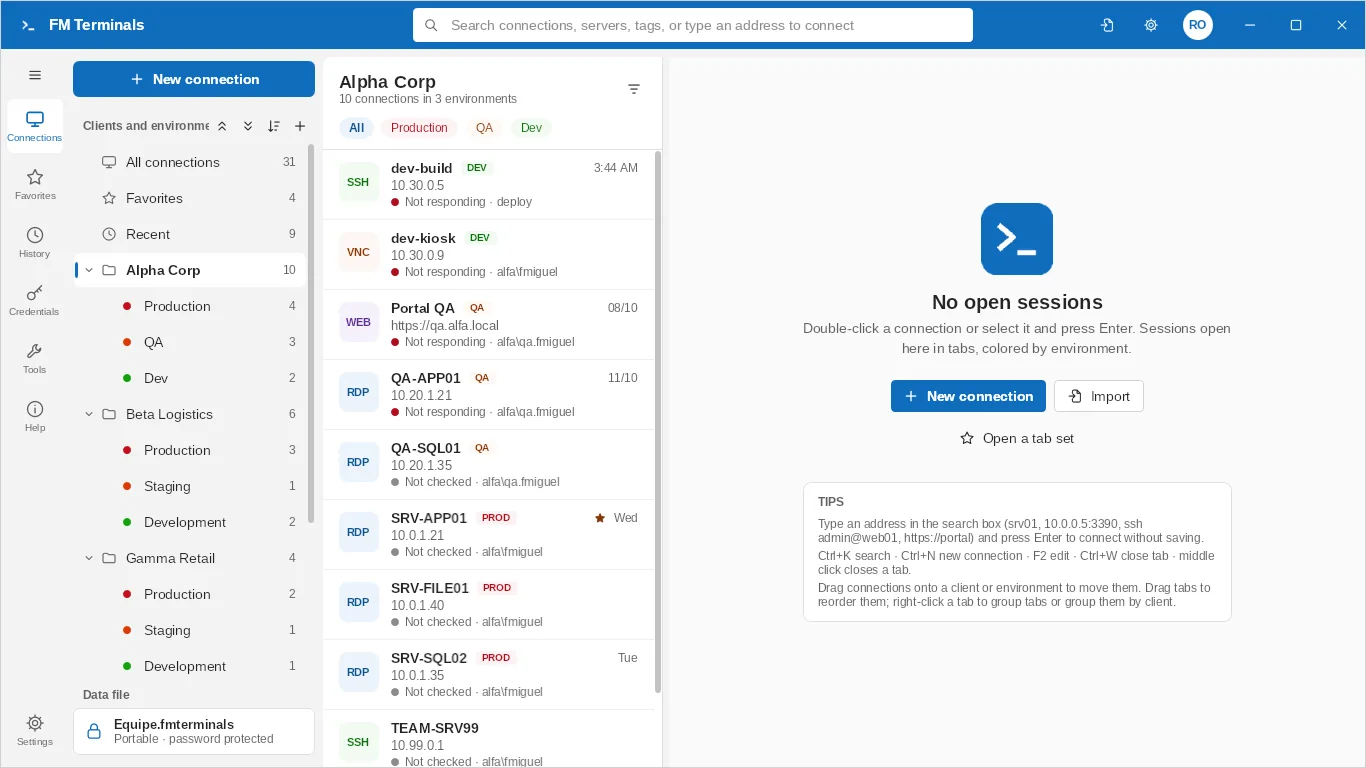
FM Terminals: conexiones y sesiones en pestañas

Conoce FM Terminals por dentro

Precios

Empieza gratis. Compra solo si necesitas conexiones ilimitadas.

Individual

US$ 19,99/año

La Store muestra el valor en tu moneda local.

  • Conexiones ilimitadas y todas las funciones.
  • 1 mes de prueba con todo desbloqueado por Microsoft Store.
  • Se compra dentro de la app, por Microsoft Store, con tu cuenta Microsoft.
  • Licencia anual: vale 1 año y es renovable. En el último mes la app avisa y renueva por la Store.

Empresa

Licencia corporativa — contáctanos

  • Licencia corporativa con plazas para todo el equipo.
  • Para empresas que bloquean Microsoft Store.
  • Para quien necesita factura.

Novedades

Todo lo que cambió en FM Terminals, desde la versión más reciente hasta el inicio del proyecto.

  1. 3.2.10 Corrección del escritorio remoto

    • Un escritorio remoto conectado ya no aparece encima de las pantallas Inicio, Historial, Arquitectura y Ayuda.
  2. 3.2.9 Revisión general de errores

    • La configuración ya no vuelve a los valores predeterminados al abrir un .rdp o .sql, y los archivos .sql en ANSI conservan los acentos al guardar.
    • Resultados SQL y edición: columnas c1, c2… y decimales grandes ya no detienen la ejecución, las fechas editadas quedan exactas y los scripts de índices columnstore, particionados y filtrados salen bien.
    • IA: respuestas en la pestaña correcta, costo completo y direcciones y credenciales personales protegidas al organizar.
  3. 3.2.8 Formato de fecha y más opciones en índices

    • Formato de fecha de los resultados SQL a su elección, como NLS_DATE_FORMAT de Oracle.
    • Clic derecho en índices: scripts CREATE y DROP, reconstruir, reorganizar, estadísticas, fragmentación y eliminar; comandos para todos en las carpetas Índices y Desencadenadores.
    • Correcciones: fechas con y sin milisegundos en el mismo formato, y el explorador de objetos ya no se desplaza solo hacia el lado.
  4. 3.2.7 Tipos de columna y filtro más rápido

    • Casilla Tipos en los resultados SQL: el tipo de cada columna debajo del nombre (varchar(20), datetime, numeric(15,0)…).
    • Filtro del explorador de objetos sin bloqueos, buscando en el nombre sin el "dbo." y con * o % como comodín.
    • Corrección: nombres de columna en blanco en resultados con muchas columnas.
  5. 3.2.6 Sugerencias del editor SQL al instante

    • Elegir la base en el editor vuelve a leer sus tablas, vistas y procedimientos, para que las sugerencias aparezcan al instante (opcional, en Configuración › Conexiones).
    • Corrección: las sugerencias solo aparecían después de abrir la base en el explorador de objetos.
  6. 3.2.5 Aspecto sobrio o colorido

    • Nuevo estilo Sobrio (predeterminado): barra de título neutra, etiquetas e iconos en gris y color solo donde significa algo (producción, QA, alertas).
    • El estilo Colorido sigue disponible en Configuración › Apariencia y cambia al instante.
  7. 3.2.4 IA para organizar, explicar y dibujar

    • Organizar con IA: cliente, sistema, entorno y etiquetas sugeridos para las conexiones, revisados antes de aplicar.
    • Explicar con IA: por qué una consulta es lenta, a partir del plan de ejecución o del rastreo, con el índice que ayuda.
    • Arquitectura: enlaces entre servidores sugeridos por la IA. Verificar contraseñas: repetidas, débiles, antiguas y sin uso.
    • Asistente SQL en un panel lateral con el historial de la conversación, seis modelos y el costo de cada pregunta al lado.
    • Abrir archivos .sql, .rdp y .fmterminals con doble clic, y Ctrl+A instantáneo en resultados con miles de filas.
  8. 3.2.3 Asistente SQL con IA

    • Describa la consulta y Claude, de Anthropic, la escribe a partir de la estructura de la base (nunca de los datos); corrige el error de la última ejecución y cambia la consulta del editor. Nada se ejecuta solo.
    • Con su propia clave de la API de Anthropic; el modelo (Opus, Sonnet o Haiku) en Configuración y el gasto del mes en la barra de la sesión SQL.
    • Barra del editor SQL con más vida: botón Detener rojo y un color para cada herramienta.
  9. 3.2.2 Roles del servidor en los inicios de sesión

    • Inicios de sesión de SQL Server con roles del servidor (sysadmin, dbcreator, securityadmin…), al crearlos o después, con confirmación antes de dar sysadmin.
    • Corrección: la cuadrícula de edición SQL vuelve a editar, insertar y eliminar filas.
  10. 3.2.1 Nueva contraseña, nueva clave

    • Cambiar la contraseña del archivo de datos ahora también cambia la clave que protege los datos: quien solo conocía la contraseña anterior (alguien que dejó el equipo) ya no abre las versiones nuevas. Los compañeros escriben la nueva contraseña una vez y siguen sin perder nada.
    • Revisión completa de seguridad y estabilidad: atajos del shell (Ctrl+W, Ctrl+L) dentro del terminal, sincronización de carpetas más segura, grupos del equipo, cuadrícula de edición SQL, importación de mRemoteNG y CSV.
    • SQL: la cuadrícula de edición solo guarda cuando los resultados vienen de la propia tabla, exportar a Excel no pierde dígitos de números grandes y restaurar sobre una base de datos offline pide confirmación.
  11. 3.2 Arquitectura, Profiler y clientes por sistema

    • Arquitectura: el diagrama de cada cliente o sistema a partir de sus conexiones, en capas, con Producción, QA y Desarrollo lado a lado y estado en vivo; enlace servidores arrastrando uno hasta el otro.
    • Informe de arquitectura en PDF: portada con el logo del cliente, diagrama, inventario de servidores y matriz de enlaces.
    • Rastrear consultas (Profiler) en el cliente SQL Server, en vivo, con filtros y exportación CSV.
    • Menú de clientes más limpio: una fila por cliente, lista separada por entorno, Organizar por sistema y etiquetas con tipo, color e icono.
    • Más espacio para las sesiones: menú lateral solo con iconos y lista que se puede ocultar.
  12. 3.1 Nuevo aspecto

    • Pantalla Inicio con los números del archivo de datos, conexiones por entorno y por tipo y las recientes.
    • Historial de cada conexión abierta, con filtro por cliente.
    • Aspecto más limpio: letras más grandes, botones ligeros, filtros en píldora y la ventana Acerca de.
  13. 3.0 Nueva versión principal

    • Reúne todo lo que entró desde la 2.0: cliente SQL Server completo al estilo de SSMS, FM Terminals SQL, equipo en SQL Server con copia sin conexión, archivos al estilo WinSCP, jump host, conjuntos de pestañas y Ayuda con fotos en 13 idiomas.
  14. 2.0.47 a 2.0.51 Restauración y estabilidad

    • Restaurar base de datos muestra cada archivo como está en la copia de seguridad, con la opción de restaurar con los nombres de la copia.
    • Eliminar archivos y carpetas en un servidor SFTP/FTP muestra el progreso, con botón Detener.
    • Correcciones en el equipo, varios servidores SQL en una pestaña, scripts INSERT y reconexión SFTP.
  15. 2.0.46 FM Terminals SQL

    • FM Terminals SQL: un segundo icono en el menú Inicio que abre solo el cliente SQL Server, como un SQL Server Management Studio aparte, con su propio icono en la barra de tareas. Misma app, misma compra, mismo archivo de datos.
    • FM Terminals y FM Terminals SQL pueden estar abiertos juntos: lo que uno cambia aparece en el otro en segundos.
    • Comando fmterminals en Ejecutar (Win+R) o en el terminal; fmterminals /sql abre el módulo SQL.
  16. 2.0.45 Ayuda con fotos

    • La Ayuda (F1) y el manual cubren todas las funciones, con fotos de las pantallas, en 13 idiomas.
  17. 2.0.44 Varios servidores SQL en una pestaña, logins y roles

    • Varios servidores SQL en la misma pestaña, como en SQL Server Management Studio: un explorador de objetos con todos los servidores y las consultas de todos juntas, cada una mostrando el servidor y la base en que corre. El aviso de servidor de producción acompaña cada consulta.
    • Conectar otro servidor desde el explorador: una conexión guardada, o escribiendo el servidor con usuario y contraseña, login de Windows o una credencial guardada.
    • Logins del servidor: crear (SQL Server o Windows), eliminar, activar/desactivar, cambiar contraseña y asignar a las bases con los roles de cada uno.
    • Roles (grupos de usuarios) de la base: crear, eliminar y elegir quién forma parte.
  18. 2.0.42 y 2.0.43 Administración de bases de datos

    • Crear, renombrar y eliminar bases, ponerlas offline/online, avisando cuántas conexiones usan la base y ofreciendo cerrarlas.
    • Propiedades de la base: tamaño, último backup, dueño, modelo de recuperación, nivel de compatibilidad y solo lectura.
    • Copiar una base con otro nombre en el mismo servidor, sin tocar los backups del original.
    • Desasociar y asociar (.mdf), encontrando el log solo.
    • Sesiones de la base, mantenimiento (CHECKDB, estadísticas, fragmentación y script de índices) y usuarios y permisos.
  19. 2.0.38 a 2.0.41 Equipo, archivos y apariencia

    • Tema claro/oscuro con un clic (luna/sol en la barra de título).
    • Resolución predeterminada del escritorio remoto por cliente, y pantalla completa en la resolución real del monitor.
    • Credenciales nuevas como “solo yo” en un archivo de equipo, sincronizadas por SQL Server, y aviso cuando faltan credenciales del equipo en este computador.
    • Carpeta del archivo ordenada: backups en la carpeta Backup y copias compartidas en la carpeta Shared.
Ver el resto de la línea de tiempo, hasta el inicio
  1. 2.0.35 a 2.0.37 SQL Server aún más cerca de SSMS

    • Plan de ejecución estimado (Ctrl+L) y real (Ctrl+M): árbol de operadores con el costo de cada uno, filas estimadas × reales y sugerencia de índices faltantes con el script listo. Se guarda como .sqlplan.
    • Resultados en texto (Ctrl+T).
    • Generar scripts de varias tablas, vistas, procedimientos y funciones en un solo archivo.
    • Jobs de SQL Server Agent: estado, última y próxima ejecución, iniciar, detener, habilitar e historial con el paso que falló.
    • Comparar entre bases y servidores: el mismo procedimiento en DEV × PROD, lado a lado, con las diferencias resaltadas.
    • Renombrar directamente en el explorador (doble clic o F2), copiar nombres de columnas y filtro del explorador más claro.
    • Escritorio remoto con resolución dinámica: la sesión acompaña el tamaño de la ventana.
    • Correcciones: el explorador mantiene las carpetas abiertas al actualizar y ya no se desplaza hacia el lado ocultando las flechas.
  2. 2.0.30 / 2.0.31 Copia de seguridad y restauración de bases SQL Server

    • Hacer la copia de seguridad de una base directo en FM Terminals, como en SSMS: completa, diferencial o de registro de transacciones, con compresión, «solo copia», verificación al final y barra de progreso.
    • Restaurar una copia (.bak): ve las copias que tiene el archivo, restaura sobre una base existente o como una base nueva con otro nombre, elige dónde quedan los archivos y cierra las conexiones abiertas automáticamente. Reemplazar una base siempre pide confirmación (con aviso extra en producción).
    • Navegador de carpetas del servidor: el archivo de copia queda en el equipo del SQL Server, y FM Terminals muestra sus carpetas para que elijas.
    • Botón Script: abre el comando BACKUP/RESTORE en una consulta, para quien quiera revisarlo antes.
    • Corrección: la compra de la app en Microsoft Store se reconoce al instante (antes podía seguir apareciendo el período de prueba).
  3. 2.0.29

    • Diseño más compacto (2.0.29)
  4. 2.0.28

    • Serie (COM) (2.0.28): cable consola de switches, routers y firewalls, con puerto, velocidad y acceso guardado; escribir «COM3» en la búsqueda abre el puerto al instante
    • Consola web (2.0.28): Recargar (F5) e Inspeccionar (F12)
    • Cuadrícula (2.0.28): ordenar A → Z / Z → A y filtrar por columna
    • Buscar en los objetos de la base (2.0.28)
    • Compartir una copia con contraseña, con las credenciales del equipo que puedes leer (2.0.28)
    • Importar de MobaXterm (2.0.28): .mxtsessions o MobaXterm.ini, con las carpetas; junto con Terminals, RDCMan, mRemoteNG, .rdp y CSV
  5. 2.0.26

    • Nueva credencial directo desde el cliente, credenciales agrupadas por cliente y eliminación en lote (2.0.26)
  6. 2.0.24

    • Solo por Microsoft Store, con actualizaciones automáticas (2.0.24) y licencia anual comprada en la Store (2.0.23)
  7. 2.0.23

    • Jump host / túnel SSH (2.0.23) para RDP, SQL Server, VNC, SSH, Telnet, SFTP y consolas Web, por conexión o por cliente
    • Pestañas en ventana aparte (2.0.17) y conjuntos de pestañas (2.0.23)
    • Más resoluciones en RDP (2.0.23): 4K, ultrapanorámico y otras
    • Revisiones de procedimientos, vistas, funciones y disparadores (2.0.19), compartidas en el equipo (2.0.23)
    • Diseño de tabla (2.0.18 y 2.0.23) y exportar script de la tabla (2.0.18)
    • Bloqueo automático opcional (2.0.23); el editor muestra de dónde viene el acceso usado
    • Asistente de primer uso (2.0.23)
    • Ayuda completa (F1) con búsqueda, en 13 idiomas (2.0.21 y 2.0.23)
  8. 2.0.20

    • Licenciamiento: 1 mes de prueba y modo gratuito con 3 conexiones
    • Licencia anual individual y licencia corporativa por equipo, con control de plazas
    • Paquete para Microsoft Store
  9. 2.0.19

    • Revisiones de procedimientos, vistas, funciones y desencadenadores, con comparación y restauración
    • Menú de tablas reorganizado y autocompletado de columnas según el contexto
    • Copia de seguridad con contraseña, copias automáticas y recuperación de las credenciales del equipo
    • Elección de la hoja al importar hojas de cálculo
  10. 2.0.18

    • Actividad del servidor SQL: CPU, memoria, sesiones, bloqueos y finalización de sesiones
    • Exportar el script completo de la tabla y diseño de la tabla para agregar columnas
    • Eliminación de objetos con una confirmación sencilla
  11. 2.0.17

    • Pestañas en ventanas separadas
  12. 2.0.16

    • Renombrar, eliminar y generar DROP de objetos de la base, con confirmación por nombre en producción
    • Plantillas listas (tabla, vista, procedimiento, función, desencadenador)
    • Exportar una tabla completa a Excel y generar script INSERT
    • Transacción segura en producción (Confirmar / Deshacer)
    • Filtro de resultados, formatear SQL (Ctrl+Shift+F), fragmentos listos y favoritos
    • Error clicable, barra roja de PRODUCCIÓN e inicio de sesión de SQL Server más claro
  13. 2.0.15

    • Sello en cada credencial y filtros (Solo mías, Que compartí, Compartidas conmigo, Del archivo de datos, Sin uso)
    • "Quién puede usarla" y "Dónde se usa"
    • Aviso antes de cambiar una contraseña y cambio de acceso en un clic
    • Elección de inicio de sesión en lista única y presentación en 3 pasos para nuevos miembros
  14. 2.0.14

    • Editar las primeras 200 filas como en SQL Server Management Studio, en una única transacción y con aviso de conflicto
    • Autocompletar de tablas, columnas, procedimientos y palabras clave
    • Historial de consultas por conexión y pestañas de consulta más completas
    • Desencadenadores (triggers) en el explorador
    • Exportar todos los resultados, una hoja de Excel para cada uno
  15. 2.0.13

    • Cliente SQL Server: explorador de objetos, consultas con F5 y cancelar, resultados y mensajes
    • Aviso de UPDATE/DELETE sin WHERE en conexiones de producción
    • Importación de Excel a una tabla nueva o existente
    • Seleccionar celdas, filas o columnas y copiar con o sin títulos
    • Exportar a Excel, CSV, JSON y XML
    • El botón Compartir de la credencial abierta ahora vale para todas las marcadas
    • Lista de credenciales redimensionable
    • Corrección visual en el tema oscuro (números de fila y esquina de la cuadrícula)

    Versiones de prueba: 2.0.13-teste1, 2.0.13-teste2, 2.0.13-teste3

  16. 2.0.12Solo prueba

    • Corrección: "Compartir (N)" ahora también quita acceso, no solo lo concede (incluida en la 2.0.13)

    Versiones de prueba: 2.0.12-teste1

  17. 2.0.11

    • Casillas de selección en las credenciales, "Seleccionar todas" y "Compartir (N)"
    • Notas de versión en portugués e inglés

    Versiones de prueba: 2.0.11-teste1

  18. 2.0.10

    • Usuarios con contraseña personal y grupos (Default y personalizados)
    • Credenciales personales y compartidas
    • "Mi credencial" y "Hacer personal"

    Versiones de prueba: 2.0.10-teste1

  19. 2.0.9

    • Archivo de datos en el SQL Server del equipo, con copia local sin conexión
    • Unión automática de cambios e inicio de sesión de Windows o SQL
    • Aviso corto "desconectado", con detalles en el botón (i)

    Versiones de prueba: 2.0.9-teste1

  20. 2.0.8

    • Ordenar clientes arrastrando o de A–Z / Z–A
    • Operaciones de archivos en el servidor: renombrar, mover, copiar y pegar
    • Las mismas operaciones en "este equipo", con Papelera y portapapeles de Windows entre ambos lados
    • Correcciones al arrastrar

    Versiones de prueba: 2.0.8-teste1, 2.0.8-teste2

  21. 2.0.7

    • Mismo contenido que la 2.0.6, con un ejecutable nuevo para que no lo bloquee el Control inteligente de aplicaciones (Smart App Control) de Windows 11

    Versiones de prueba: 2.0.7-teste1

  22. 2.0.6

    • Descargas y actualizaciones desde el repositorio público
    • Neerlandés (13 idiomas)
  23. 2.0.5

    • Actualización automática con un clic
    • 8 idiomas nuevos
    • Cambio de resolución en RDP

    Versiones de prueba: Teste A

  24. 2.0.4

    • Pestañas SFTP y FTP/FTPS
    • Panel de archivos en SSH
    • Cola de transferencias con reanudación
    • Sincronización de carpetas, permisos y edición en Windows

    Versiones de prueba: 2.0.4-teste, 2.0.4-teste2, 2.0.4-teste3, 2.0.4-teste4

  25. 2.0.3

    • Español

    Versiones de prueba: 2.0.3-teste-atualizacao

  26. 2.0.2

    • Perfiles de calidad de RDP
    • Etiquetas en la lista

    Versiones de prueba: 2.0.2-teste

  27. 2.0.1

    • Primera versión estable de FM Terminals 2, que reúne la 2.0.0 y las versiones beta
  28. 2.0.0

    • Reescrito desde cero, al estilo del nuevo Outlook
    • Clientes y entornos, bóveda de credenciales y archivo de datos cifrado
    • Sesiones RDP, SSH, Telnet, VNC y Web
    • Importación desde otros gestores, incluido el archivo "Exportar" de Terminals con contraseñas, con revisión y carpetas predeterminadas de clientes y entornos
    • Paneles redimensionables, grupos de pestañas, color de la aplicación y Configuración más grande
    • Noruego, color y logo del cliente, contraer y expandir todas las carpetas y eliminar una carpeta con subcarpetas y conexiones

    Versiones de prueba: 2.0.0-beta.2, 2.0.0-beta.3, 2.0.0-beta.4, 2.0.0-beta.5, 2.0.0-beta.6, 2.0.0-beta.7, 2.0.0-beta.8

  29. Inicio

    • Punto de partida del proyecto: base modernizada a .NET 10, con seguridad actualizada

Preguntas frecuentes

¿Qué es FM Terminals?

Un gestor de conexiones remotas para Windows 10 y 11 (x64 y ARM64): RDP, SSH, SFTP, FTP, Telnet, Serial, VNC, Web y SQL Server en pestañas, organizados por cliente y entorno (Producción, QA, Desarrollo), con un almacén de contraseñas cifrado (AES), un cliente SQL Server al estilo de SSMS y trabajo en equipo a través del SQL Server de la empresa. Se vende en Microsoft Store y lo desarrolla Flávio Miguel (BRSEA Tecnologia).

¿Es una alternativa a mRemoteNG, MobaXterm o RDCMan?

Sí. Como ellos, reúne muchos tipos de conexión en pestañas, y añade organización por cliente y entorno, almacén de contraseñas, cliente SQL Server y trabajo en equipo. Importa las conexiones de MobaXterm, mRemoteNG, RDCMan, Terminals y archivos .rdp. Vea la comparación de funciones (en inglés).

¿Necesito tarjeta para probar?

No. Descárgala gratis y úsala 1 mes con todo desbloqueado.

¿Qué pasa después del mes de prueba?

Sigue funcionando gratis con hasta 3 conexiones. Para conexiones ilimitadas, suscríbete a la licencia anual dentro de la app.

¿Cómo pago?

Por Microsoft Store, con tarjeta, PayPal o saldo de la cuenta Microsoft. La licencia es anual (1 año, renovable) y la renovación también se hace por la Store.

¿Funciona en más de un equipo?

Sí. La licencia vale para tu cuenta Microsoft, y el archivo de datos puede estar en una carpeta de la nube.

¿Mis contraseñas van a algún servidor de ustedes?

No. Quedan cifradas en tu equipo, en tu nube o en el SQL Server de tu empresa. No hay telemetría.

Mi empresa bloquea Microsoft Store. ¿Y ahora?

Escribe a support@brsea.com.br: tenemos licencia corporativa e instalación para esos casos.

Ya uso mRemoteNG/RDCMan/Terminals. ¿Puedo migrar?

Sí. Importa las conexiones y credenciales en Herramientas → Importar.

¿Funciona en Windows 11 ARM?

Sí.

¿En qué idiomas está?

En 13, con interfaz y ayuda traducidas: Português (Brasil), Português (Portugal), English, Español, Français, Deutsch, Italiano, Nederlands, Dansk, Norsk, Polski, Русский, 中文 (简体). Se abre en el idioma de Windows y se puede cambiar en Configuración.

¿Funciona con cable consola (puerto serie / USB-serie)?

Sí, desde la 2.0.28: crea una conexión Serial, elige el puerto (COM3…) y la velocidad.

¿Puedo traer mis sesiones de MobaXterm?

Sí: exporta las sesiones en MobaXterm (.mxtsessions) y usa Importar › MobaXterm. Las contraseñas no vienen (MobaXterm no las exporta).

¿Cómo llevo mis conexiones y contraseñas a otro equipo?

Herramientas › Compartir una copia con contraseña (incluye las credenciales del equipo que puedes leer), o deja el archivo de datos en una carpeta de OneDrive, Google Drive o Dropbox.

¿Cómo recibo las actualizaciones?

Automáticamente por Microsoft Store.

¿Se pueden hacer copias de seguridad y restaurar bases SQL Server?

Sí, desde la 2.0.30: clic derecho en la base › Hacer copia de seguridad…, o en Bases de datos › Restaurar base de datos…. El archivo .bak queda en el servidor SQL, como en SSMS.

Compré en Microsoft Store y reinstalé; ¿pierdo la licencia?

No. La compra queda en tu cuenta Microsoft: al reinstalar o usar otro equipo con la misma cuenta, FM Terminals reconoce la licencia solo.

¿Hay plan de ejecución como en SSMS?

Sí: Ctrl+L muestra el plan estimado sin ejecutar; Ctrl+M incluye el plan real junto con los resultados. FM Terminals resalta los operadores más costosos y sugiere índices.

¿La licencia vence?

La licencia de la Store vale 1 año. En el último mes la app muestra un aviso con el botón Renovar en la Store; la fecha aparece en Configuración › Acerca de.

¿Se puede trabajar con varios servidores SQL a la vez?

Sí. Todos quedan en el mismo explorador de objetos, como en SSMS, y cada consulta muestra en qué servidor y base corre. Se puede abrir una conexión guardada o escribir el servidor al momento.

¿Puedo crear logins y dar acceso a las bases?

Sí: en Logins… (clic derecho en el servidor) creas el login y marcas en qué bases tiene usuario y con qué roles. Los roles de la base también se pueden crear y eliminar, y los roles del servidor (como sysadmin y dbcreator) dan acceso a todo el servidor.

¿Puedo copiar una base para probar?

Sí: clic derecho en la base › Copiar base… crea una copia con otro nombre en el mismo servidor, sin afectar los backups del original.

¿Se puede usar solo la parte de SQL Server?

Sí. FM Terminals instala también FM Terminals SQL en el menú Inicio: abre solo las conexiones SQL Server, con el explorador de objetos y las consultas, y puede estar abierto junto con FM Terminals completo. No es una compra aparte.

¿Puedo dibujar la arquitectura de mis clientes?

Sí, desde la 3.2: menú Arquitectura. El diagrama se arma con las conexiones que ya tiene; enlace los servidores arrastrando uno hasta el otro y exporte un informe en PDF con inventario y matriz de enlaces.

¿Puedo ver las consultas que ejecuta una aplicación, como en SQL Server Profiler?

Sí, desde la 3.2: clic derecho en el servidor o la base de datos › Rastrear consultas (Profiler). Necesita el permiso ALTER ANY EVENT SESSION.

Foto de Flávio Miguel

Quién hace FM Terminals

¡Hola! Soy Flávio da Costa Miguel, ingeniero de producción, fanático de la tecnología y de un buen asado, con más de 25 años de experiencia en el área.

Cada día me conecto a decenas de servidores de distintos clientes y echaba de menos un software realmente útil para quien trabaja en TI: organizado, seguro y accesible. Decidí resolverlo y aliviar el dolor de quien pasa por lo mismo.

Así nació FM Terminals: hecho por quien lo usa.

Mi LinkedIn (se abre en una pestaña nueva)

Desarrollado por BRSEA — www.brsea.com.br (se abre en una pestaña nueva)