FM Terminals
PT

Todas as suas conexões remotas, organizadas por cliente.

RDP, SSH, SFTP, VNC, Serial, consoles Web e SQL Server em abas, com cofre de senhas criptografado. Para quem atende vários clientes e ambientes.

1 mês de avaliação com tudo liberado · Windows 10 e 11
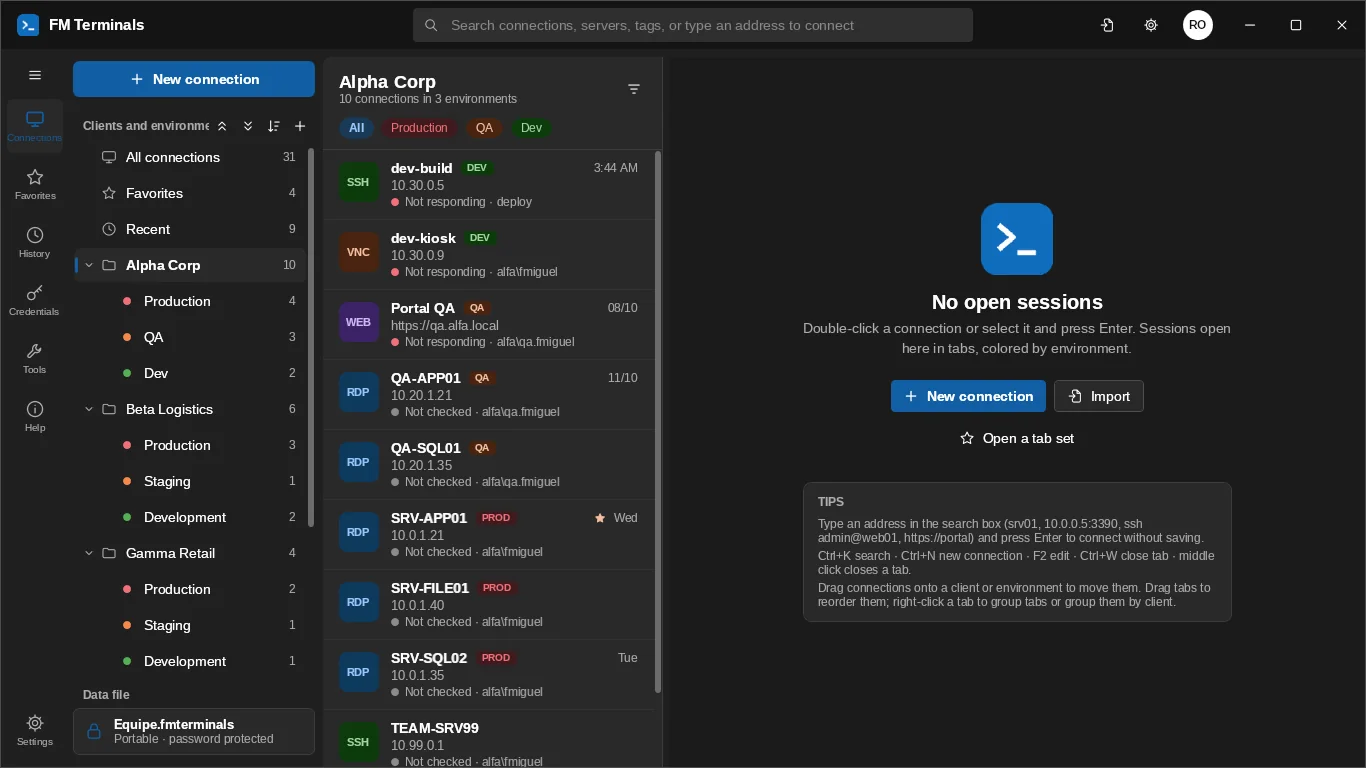
FM Terminals no tema escuro: clientes e ambientes à esquerda e sessões em abas
  • 9 tipos de conexão em abasRDP, SSH, SFTP, FTP, Telnet, Serial, VNC, Web e SQL Server
  • Senhas criptografadas (AES)Só você tem a chave
  • Funciona em equipePelo SQL Server da empresa
  • 13 idiomasPortuguês (BR e PT), English, Español, Français, Deutsch, Italiano, Nederlands, Dansk, Norsk, Polski, Русский e 中文 · tema claro e escuro

Tudo o que a sua rotina de conexões precisa

Pensado para quem atende vários clientes e ambientes todos os dias.

Organização por cliente e ambiente

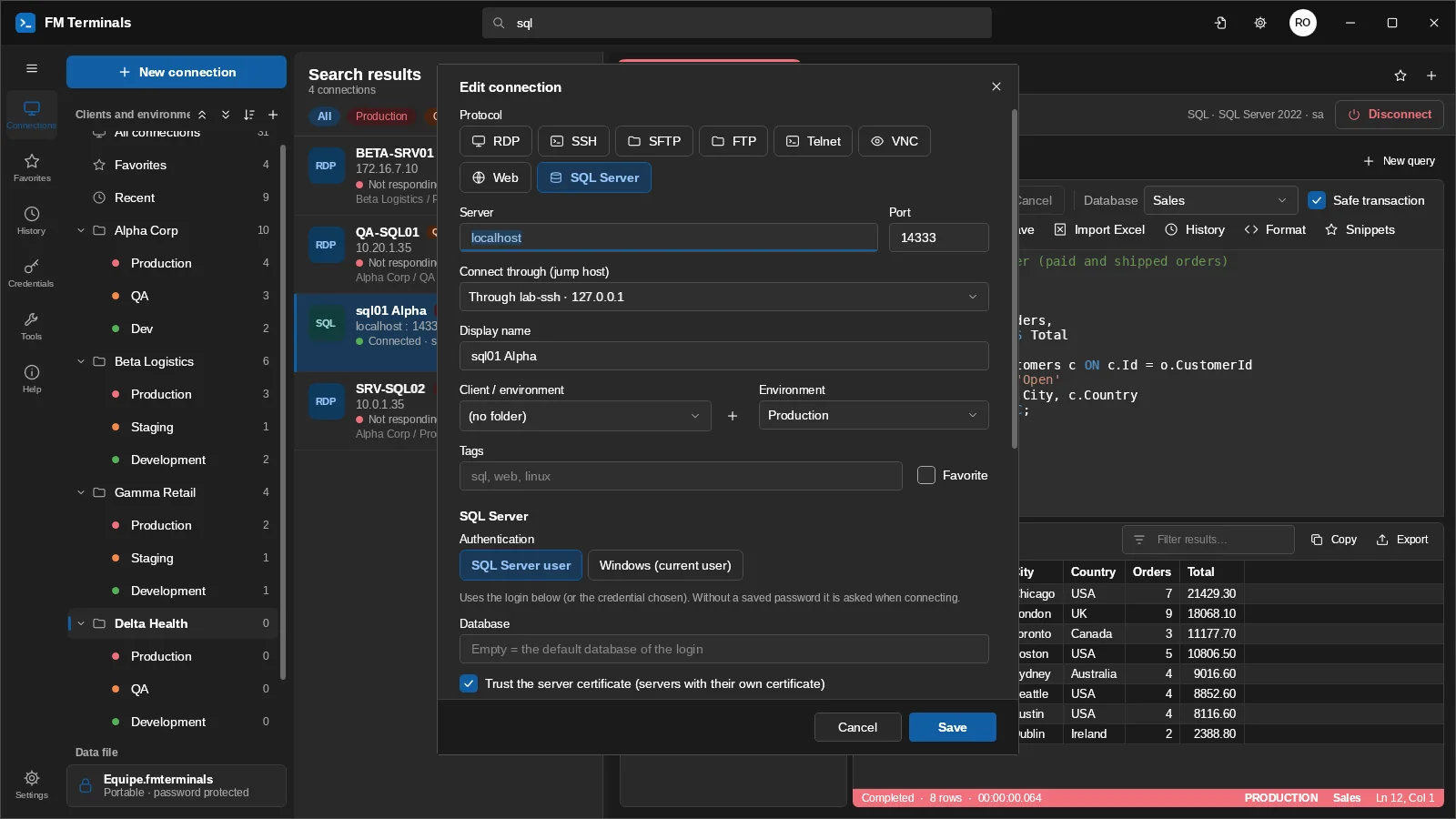
Produção, Homologação e Desenvolvimento com cores; produção pede confirmação antes de conectar.

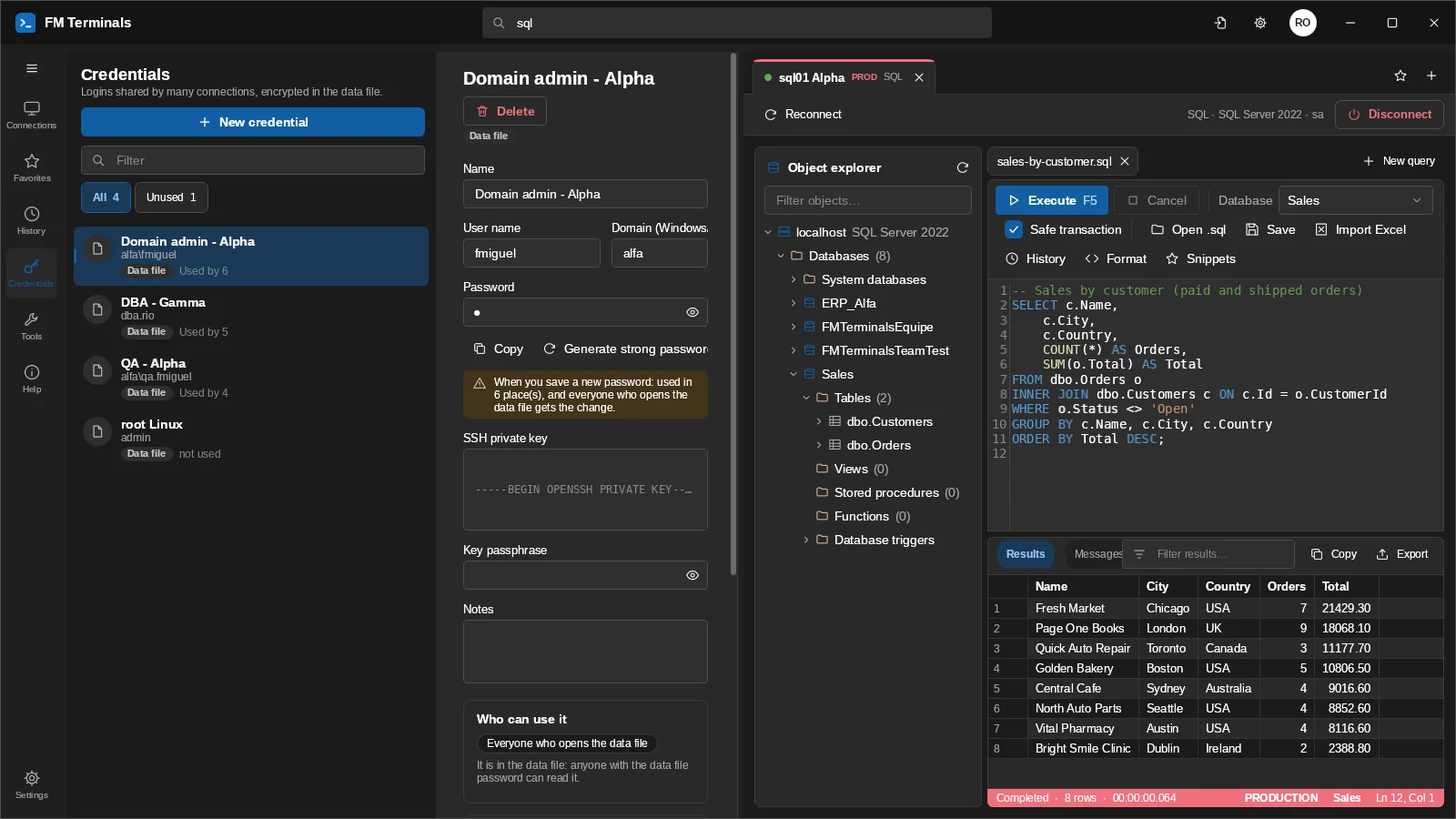
Cofre de credenciais

Um login por cliente vale para todos os servidores dele; troque a senha em um lugar só.

Jump host (túnel SSH)

Chegue a servidores atrás de um bastion: RDP, SQL, Web e SSH passam pelo túnel sozinhos.

Abas em janela separada e conjuntos de abas

Leve uma sessão para outro monitor e abra a rotina do dia com um clique.

Console serial (COM)

Cabo console em switches, roteadores e firewalls: porta, velocidade e 8N1, com login automático.

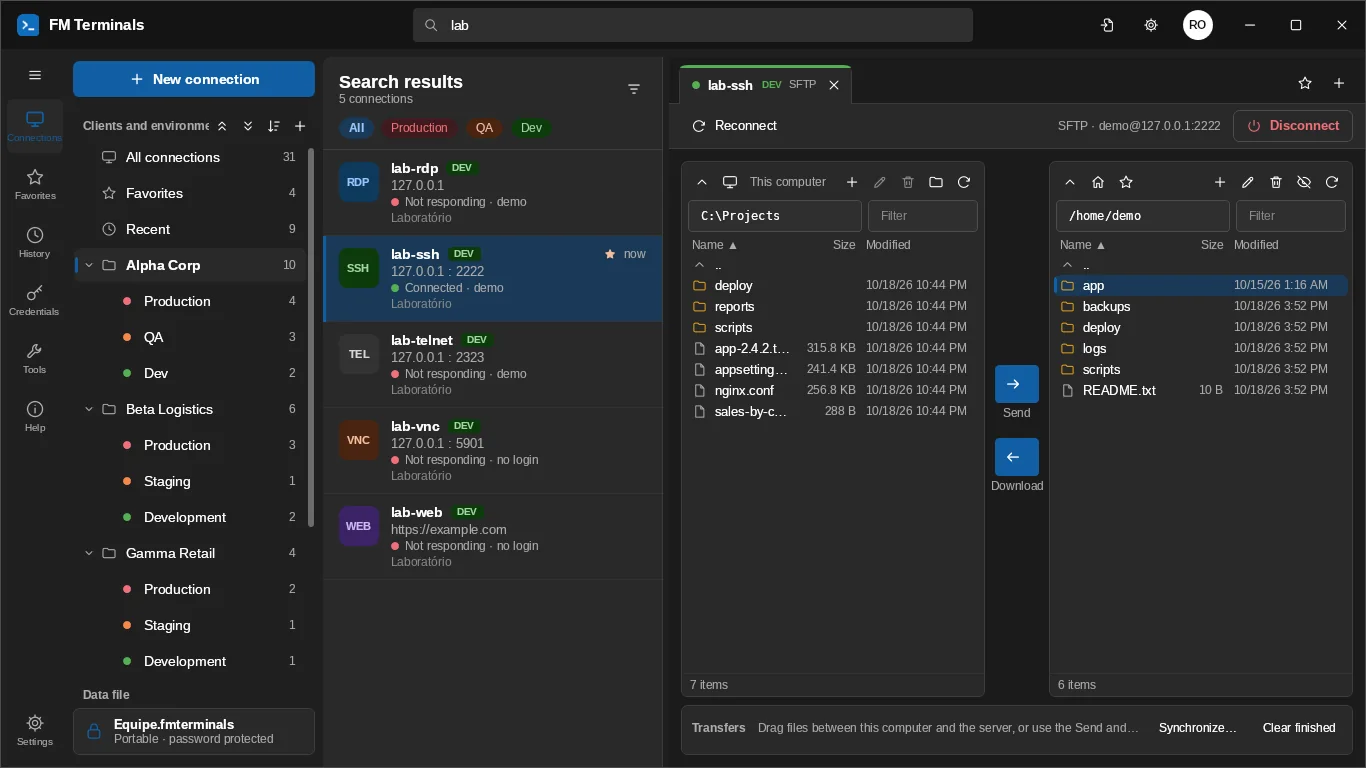
Arquivos SFTP/FTP

Computador e servidor lado a lado; arraste para enviar e baixar; sincronizar pastas.

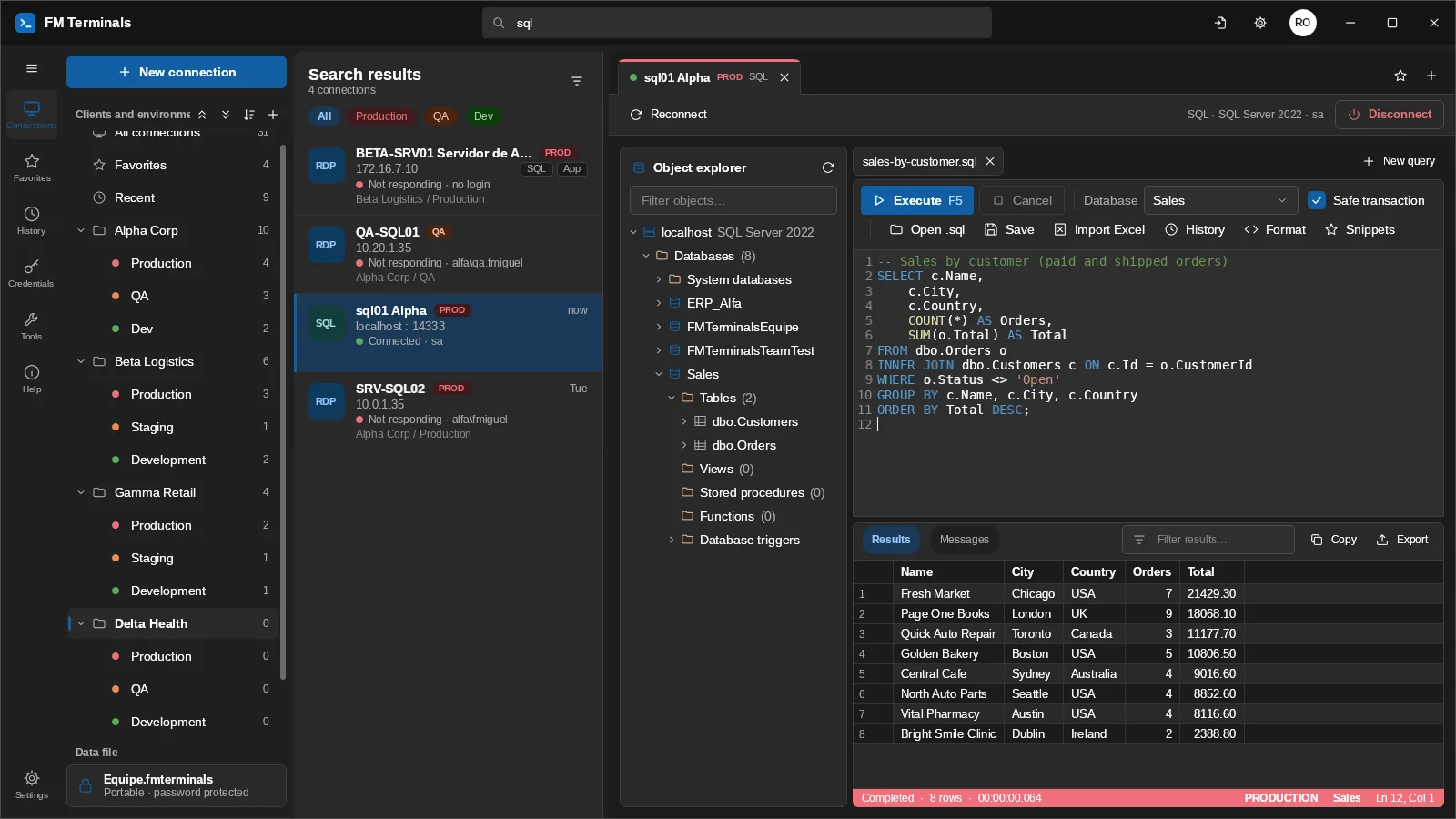
Cliente SQL Server estilo SSMS

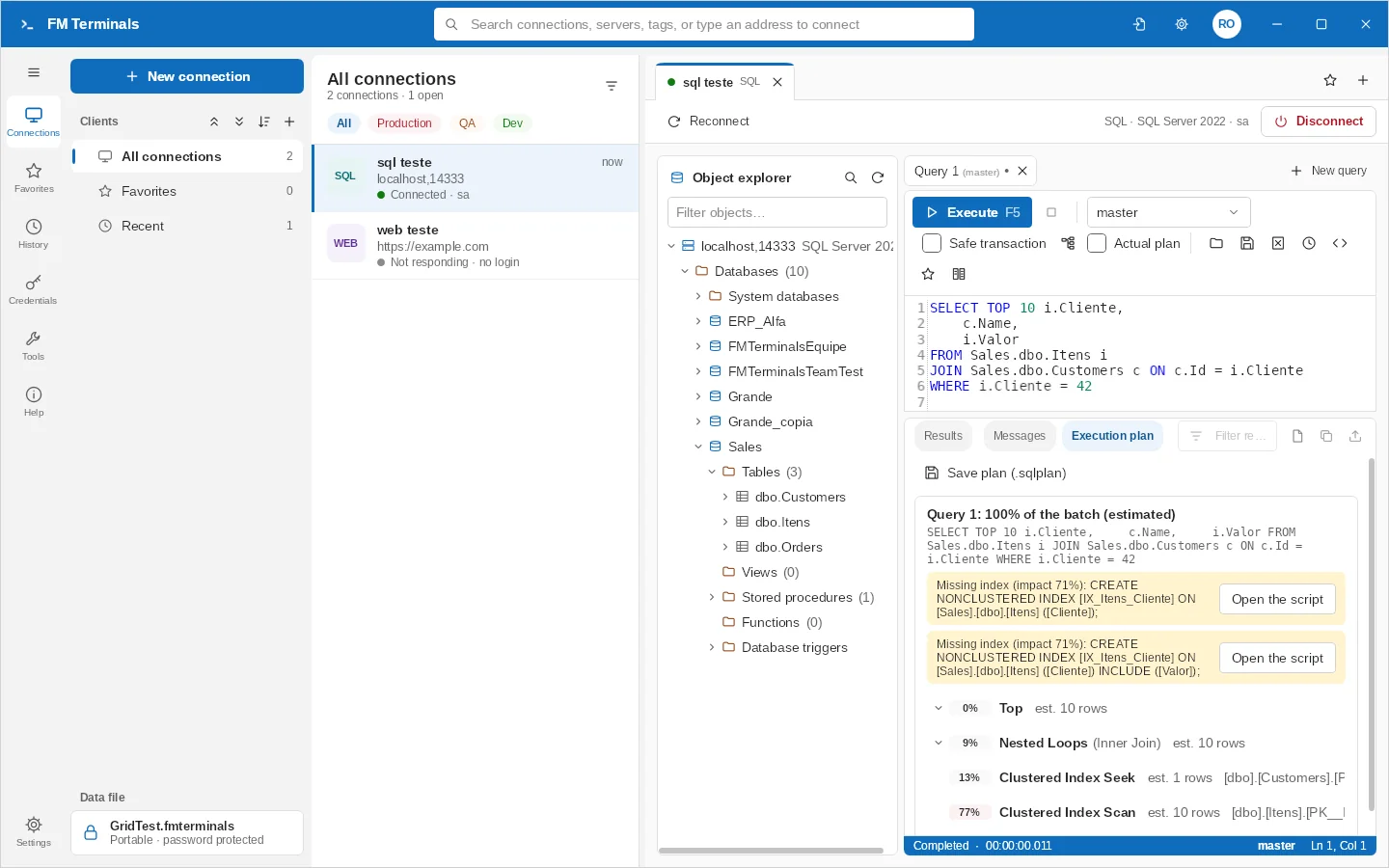
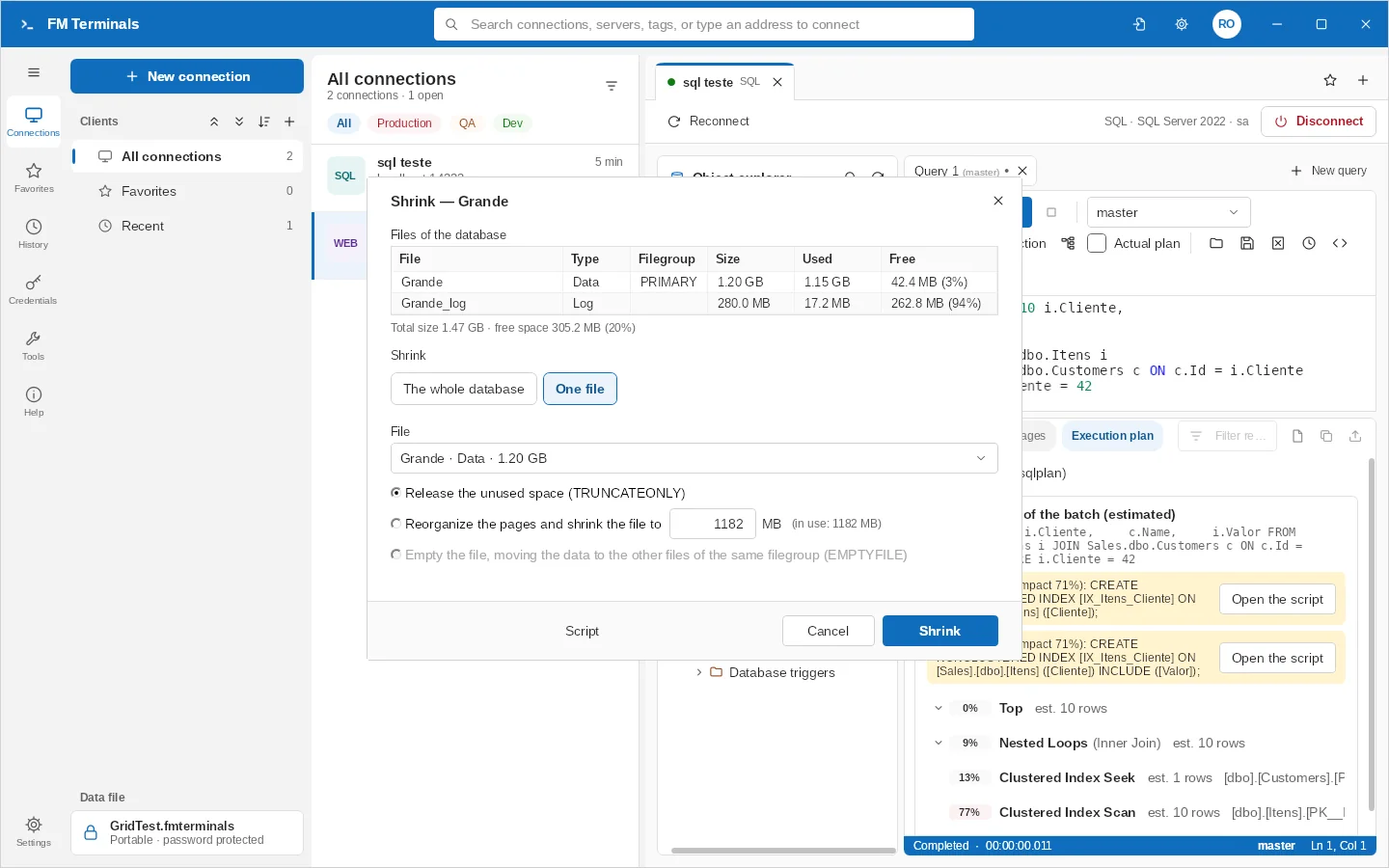
Explorador de objetos com vários servidores na mesma aba, consultas, plano de execução, grade com ordenação e filtros, comparação de código entre bancos e servidores, criar/renomear/excluir/copiar bancos, propriedades, backup, restauração, shrink, CHECKDB e manutenção de índices, logins com papéis do servidor (sysadmin), usuários e papéis, jobs do SQL Server Agent, gerar scripts e importação do Excel. Também como FM Terminals SQL, um ícone próprio no menu Iniciar só com o cliente SQL.

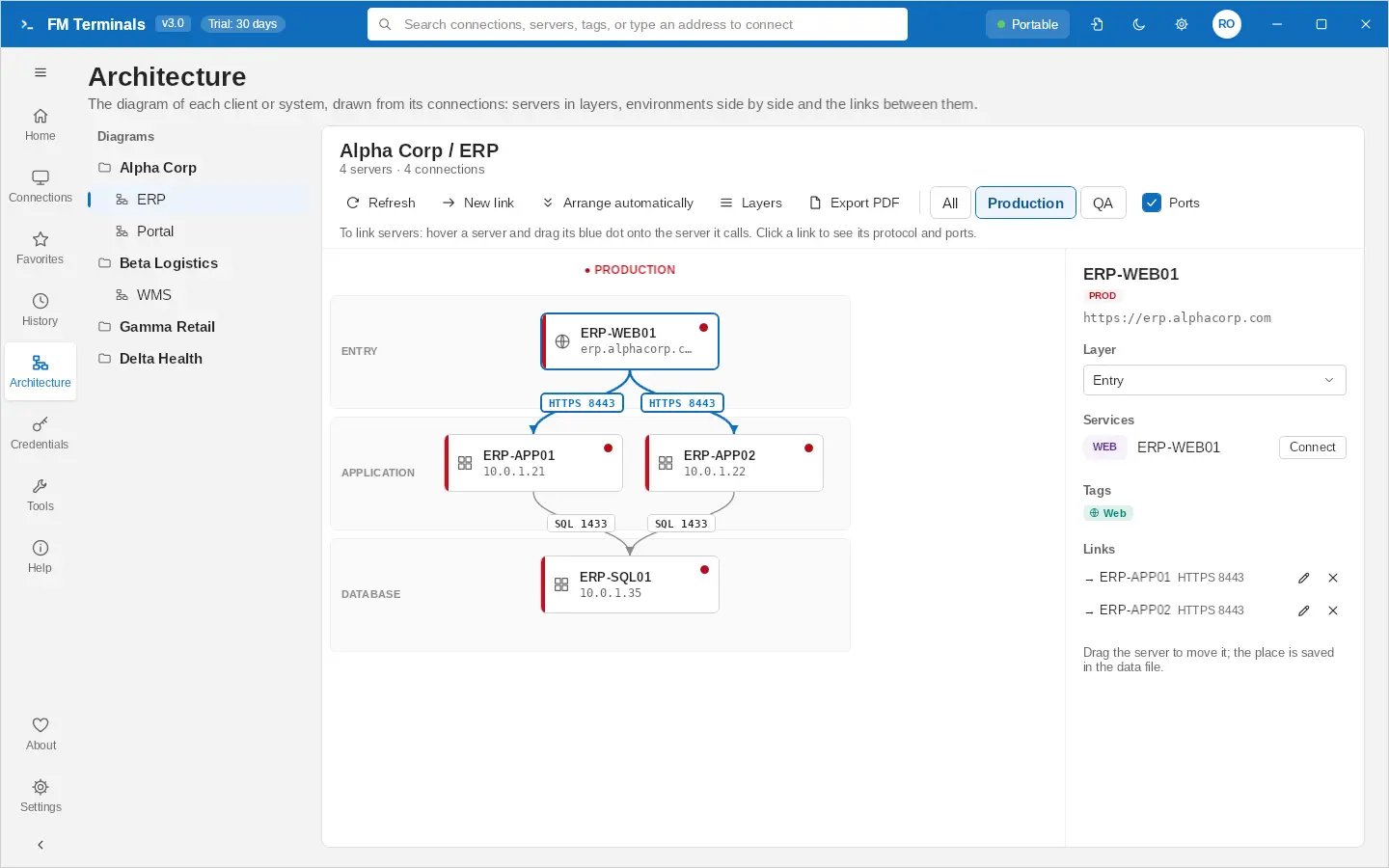
Arquitetura e relatório em PDF

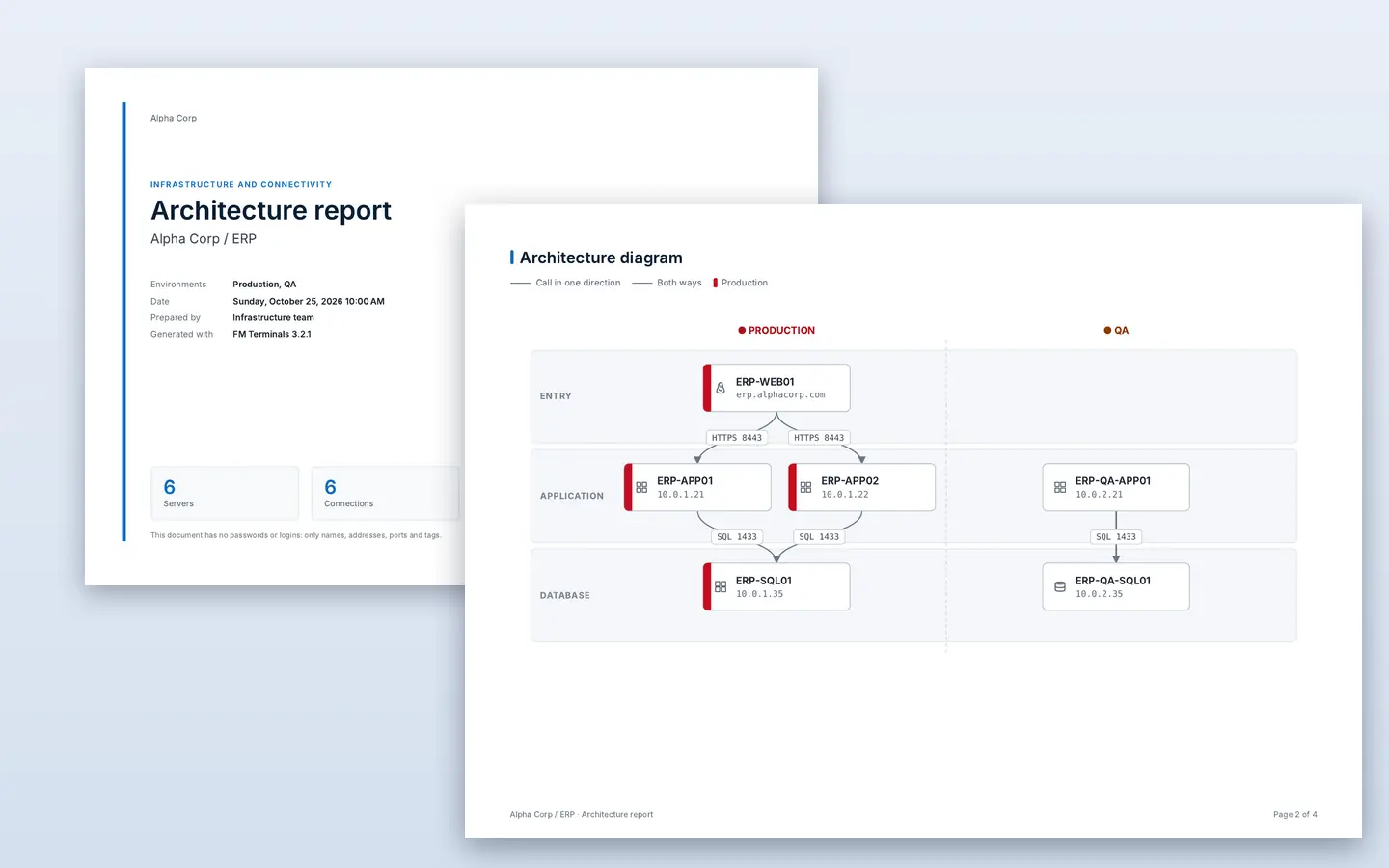
O diagrama de cada cliente ou sistema montado a partir das conexões, em camadas e com Produção, QA e Dev lado a lado. Ligue servidores arrastando um até o outro, com protocolo, portas e sentido, e exporte um relatório em PDF com capa, diagrama, inventário de servidores e matriz de ligações para o firewall.

Rastrear queries (Profiler)

Veja ao vivo cada comando e procedure que uma aplicação executa no SQL Server, com duração, CPU, leituras e linhas, filtros por aplicação, banco, login e máquina, e exportação CSV. Usa Extended Events e funciona também no Azure SQL Database.

Assistente SQL com IA (Claude)

Descreva a consulta e o Claude, da Anthropic, a escreve a partir da estrutura do banco (tabelas, colunas, chaves e procedures), nunca dos dados. Corrige o erro da última execução, altera a consulta do editor e cria scripts de tabelas; nada é executado sozinho. Com a sua própria chave da API, modelo à escolha e o gasto do mês à vista.

IA que organiza, explica e desenha

Organizar com IA sugere cliente, sistema, ambiente e tags para as conexões importadas, para você revisar antes de aplicar. Explicar com IA diz por que uma consulta está lenta, pelo plano de execução ou pelo rastreamento, e que índice ajuda. Na Arquitetura, a IA sugere ligações entre servidores. Verificar senhas encontra credenciais repetidas, fracas, antigas e sem uso, sem sair do computador.

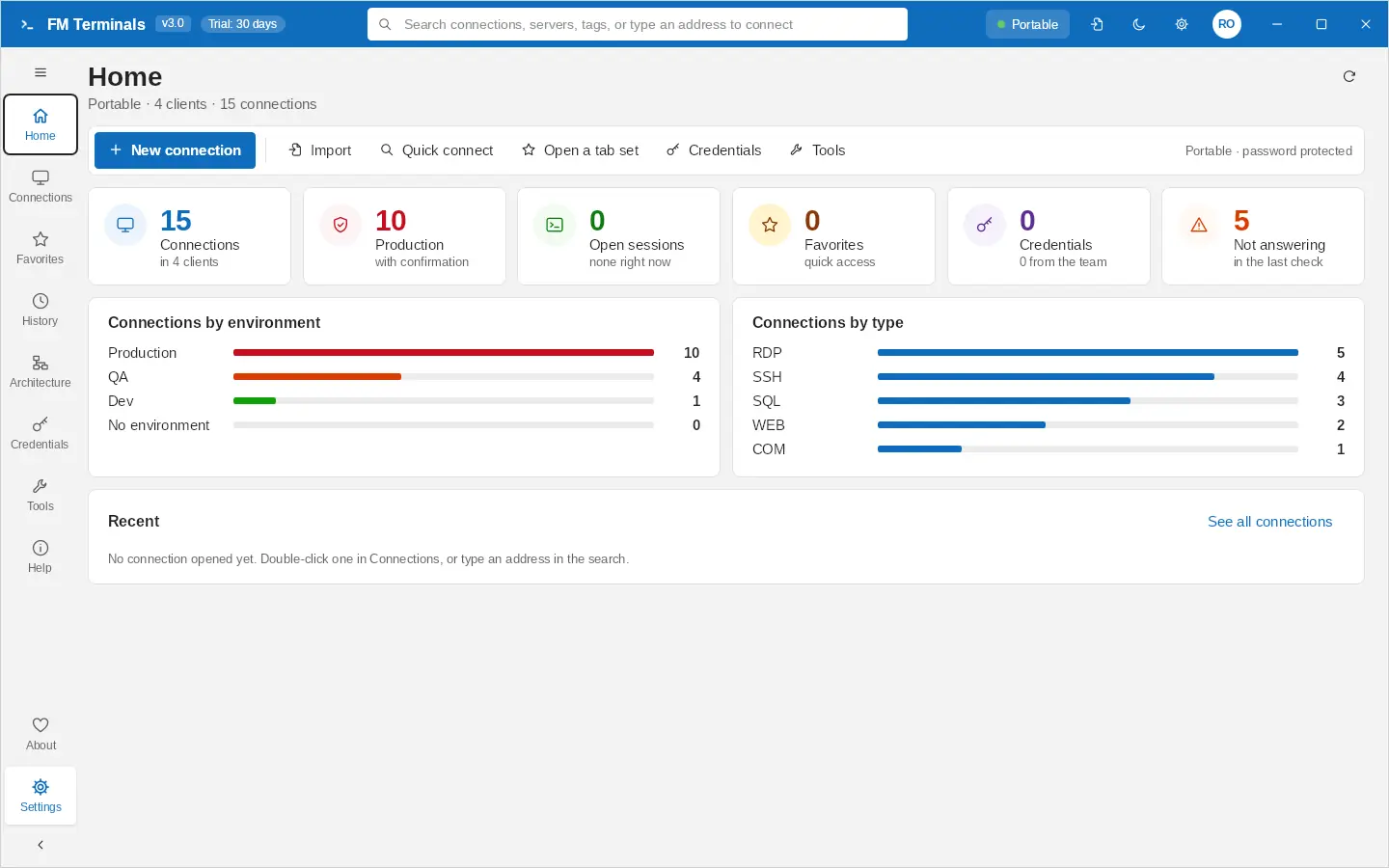
Tela Início e Histórico

Os números do arquivo de dados num relance: conexões, produção, sessões abertas e servidores sem resposta, por ambiente e por tipo. O Histórico guarda cada conexão aberta neste computador, com filtro por cliente e Conectar.

Clientes por sistema e tags

Um cliente por linha, com quantas conexões há em Produção, QA e Dev; a lista separada por ambiente e Produção sempre primeiro. Arraste para mudar de ambiente, organize por sistema e use tags com cor e ícone (Linux, Windows, banco, web) para filtrar.

Senha nova, chave nova

Trocar a senha do arquivo de dados também troca a chave que protege os dados: quem só sabia a senha antiga, como alguém que saiu da equipe, não abre mais as versões novas. Os colegas digitam a senha nova uma vez.

Revisões compartilhadas

Cada alteração de procedure, view ou função guarda a versão anterior; compare e restaure. Na equipe, todos veem o histórico.

Trabalho em equipe

Arquivo de dados compartilhado pelo SQL Server da empresa; cada pessoa com seu usuário, senhas pessoais que só ela vê e senhas compartilhadas por grupo.

Vários computadores

Deixe o arquivo numa pasta do OneDrive, Google Drive ou Dropbox; senha digitada uma vez em cada PC.

Importe de onde você está

Terminals, RDCMan, mRemoteNG, MobaXterm, arquivos .rdp e planilhas CSV.

Bloqueio automático

O app se bloqueia quando você sai; as sessões continuam conectadas. Nenhum dado é enviado para nós.

Vem do MobaXterm, mRemoteNG, RDCMan ou Terminals? Veja a comparação →

Veja em 60 segundos

Criar um cliente, abrir um conjunto de abas, entrar numa sessão RDP e rodar uma consulta SQL.
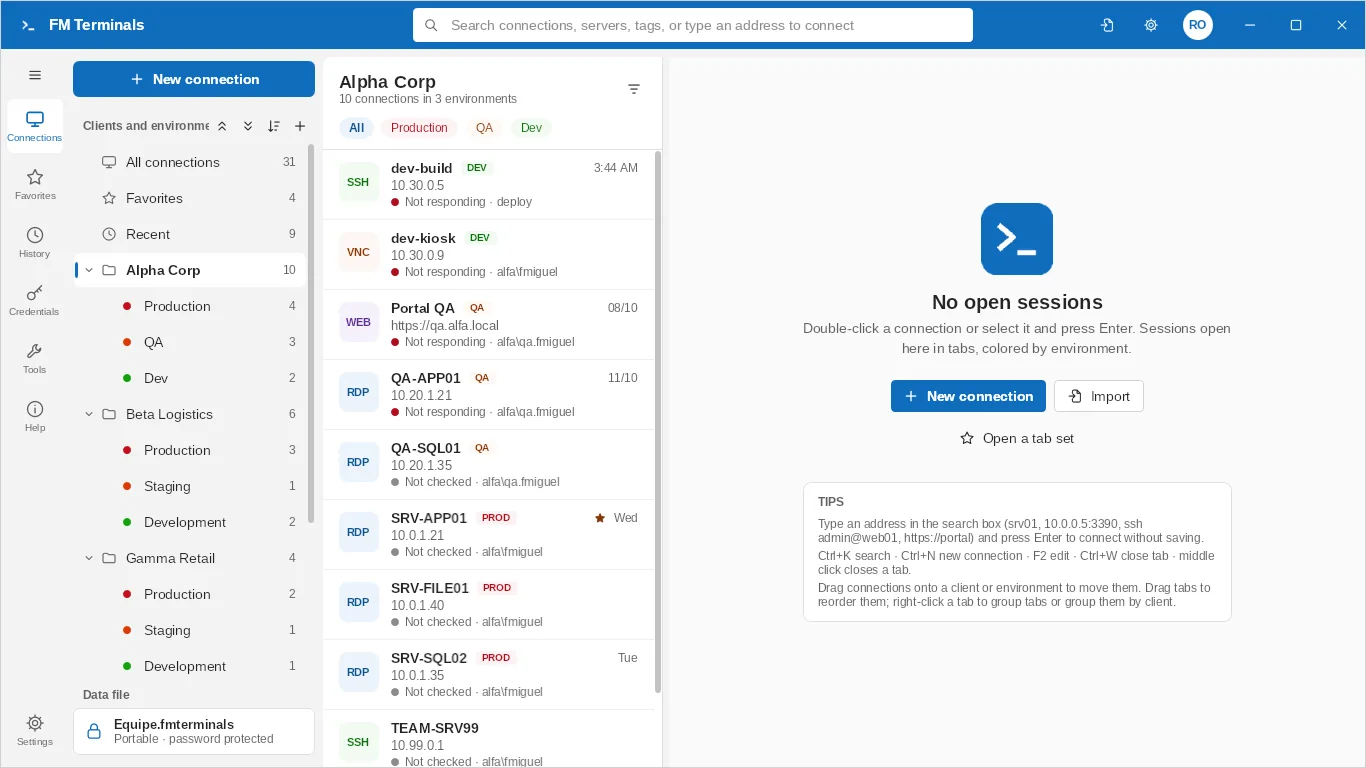
FM Terminals: conexões e sessões em abas

Conheça o FM Terminals por dentro

Preços

Comece grátis. Compre só se precisar de conexões ilimitadas.

Sem assinatura

Até 3 conexões

Depois do mês de avaliação, o app continua abrindo com até 3 conexões, para sempre.

Individual

US$ 19,99/ano

A Store mostra o valor convertido em reais.

  • Conexões ilimitadas e todos os recursos.
  • 1 mês de avaliação com tudo liberado pela Microsoft Store.
  • Comprado dentro do app, pela Microsoft Store, na sua conta Microsoft.
  • Licença anual: vale 1 ano e é renovável. No último mês o app avisa e renova pela Store.

Empresa

Licença corporativa

  • Licença corporativa com vagas para toda a equipe.
  • Para empresas que bloqueiam a Microsoft Store.
  • Para quem precisa de nota fiscal.

Novidades

Tudo o que mudou no FM Terminals, da versão mais recente até o início do projeto.

  1. 3.2.10 Correção da área de trabalho remota

    • Uma área de trabalho remota conectada não aparece mais por cima das telas Início, Histórico, Arquitetura e Ajuda.
  2. 3.2.9 Revisão geral de bugs

    • Configurações não voltam mais ao padrão ao abrir um .rdp ou .sql, e arquivos .sql em ANSI mantêm os acentos ao salvar.
    • Resultados SQL e edição: colunas c1, c2… e decimais grandes não travam mais, datas editadas mantêm o valor exato e os scripts de índices columnstore, particionados e filtrados saem certos.
    • IA: respostas na aba certa, custo completo e endereços e credenciais pessoais protegidos ao organizar.
  3. 3.2.8 Formato de data e mais opções nos índices

    • Formato de data dos resultados SQL à sua escolha, como o NLS_DATE_FORMAT do Oracle.
    • Botão direito em índices: scripts CREATE e DROP, reconstruir, reorganizar, estatísticas, fragmentação e excluir; comandos para todos nas pastas Índices e Gatilhos.
    • Correções: datas com e sem milissegundos no mesmo formato, e o explorador de objetos não rola mais para o lado sozinho.
  4. 3.2.7 Tipos das colunas e filtro mais rápido

    • Caixa Tipos nos resultados SQL: o tipo de cada coluna embaixo do nome (varchar(20), datetime, numeric(15,0)…).
    • Filtro do explorador de objetos sem travar, procurando no nome sem o "dbo." e com * ou % como curinga.
    • Correção: nomes de colunas em branco nos resultados com muitas colunas.
  5. 3.2.6 Sugestões do editor SQL na hora

    • Escolher o banco no editor lê de novo as tabelas, views e procedures, para as sugestões aparecerem na hora (opcional, em Configurações › Conexões).
    • Correção: as sugestões só apareciam depois de abrir o banco no explorador de objetos.
  6. 3.2.5 Visual sóbrio ou colorido

    • Novo estilo Sóbrio (padrão): barra de título neutra, etiquetas e ícones em cinza e cor só onde tem significado (produção, QA, alertas).
    • O estilo Colorido continua disponível em Configurações › Aparência, e troca na hora.
  7. 3.2.4 IA para organizar, explicar e desenhar

    • Organizar com IA: cliente, sistema, ambiente e tags sugeridos para as conexões, revisados antes de aplicar.
    • Explicar com IA: por que uma consulta está lenta, pelo plano de execução ou pelo rastreamento, com o índice que ajuda.
    • Arquitetura: ligações entre servidores sugeridas pela IA. Verificar senhas: repetidas, fracas, antigas e sem uso.
    • Assistente SQL num painel lateral com o histórico da conversa, seis modelos e o custo de cada pergunta ao lado.
    • Abrir arquivos .sql, .rdp e .fmterminals com dois cliques, e Ctrl+A instantâneo em resultados com milhares de linhas.
  8. 3.2.3 Assistente SQL com IA

    • Descreva a consulta e o Claude, da Anthropic, a escreve a partir da estrutura do banco (nunca dos dados); corrige o erro da última execução e altera a consulta do editor. Nada é executado sozinho.
    • Com a sua própria chave da API da Anthropic; modelo (Opus, Sonnet ou Haiku) nas Configurações e gasto do mês na barra da sessão SQL.
    • Barra do editor SQL com mais vida: botão Parar vermelho e uma cor para cada ferramenta.
  9. 3.2.2 Papéis do servidor nos logins

    • Logins do SQL Server com papéis do servidor (sysadmin, dbcreator, securityadmin…), ao criar o login ou depois, com confirmação antes de dar sysadmin.
    • Correção: a grade de edição SQL volta a editar, inserir e excluir linhas.
  10. 3.2.1 Senha nova, chave nova

    • Alterar a senha do arquivo de dados agora também troca a chave que protege os dados: quem só sabia a senha antiga (alguém que saiu da equipe) não abre mais as versões novas. Os colegas digitam a senha nova uma vez e seguem sem perder nada.
    • Revisão completa de segurança e estabilidade: atalhos do shell (Ctrl+W, Ctrl+L) dentro do terminal, sincronização de pastas mais segura, grupos da equipe, grade de edição SQL, importação do mRemoteNG e CSV.
    • SQL: a grade de edição só grava quando os resultados vêm da própria tabela, exportar para Excel não perde dígitos de números grandes e restaurar sobre um banco offline pede confirmação.
  11. 3.2 Arquitetura, Profiler e clientes por sistema

    • Arquitetura: o diagrama de cada cliente ou sistema a partir das conexões, em camadas, com Produção, QA e Dev lado a lado e estado ao vivo; ligue servidores arrastando um até o outro.
    • Relatório de arquitetura em PDF: capa com o logo do cliente, diagrama, inventário de servidores e matriz de ligações.
    • Rastrear queries (Profiler) no cliente SQL Server, ao vivo, com filtros e exportação CSV.
    • Menu de clientes mais limpo: uma linha por cliente, lista separada por ambiente, Organizar por sistema e tags com tipo, cor e ícone.
    • Mais espaço para as sessões: menu lateral só com ícones e lista que pode ser ocultada.
  12. 3.1 Visual novo

    • Tela Início com os números do arquivo de dados, conexões por ambiente e por tipo e as recentes.
    • Histórico de cada conexão aberta, com filtro por cliente.
    • Visual mais limpo: letras maiores, botões leves, filtros em pílula e a janela Sobre.
  13. 3.0 Nova versão principal

    • Reúne tudo o que entrou desde a 2.0: cliente SQL Server completo no estilo do SSMS, FM Terminals SQL, equipe no SQL Server com cópia offline, arquivos estilo WinSCP, jump host, conjuntos de abas e Ajuda com fotos em 13 idiomas.
  14. 2.0.47 a 2.0.51 Restauração e estabilidade

    • Restaurar banco mostra cada arquivo como está no backup, com a opção de restaurar com os nomes do backup.
    • Excluir arquivos e pastas no servidor SFTP/FTP mostra o andamento, com botão Parar.
    • Correções na equipe, em vários servidores SQL na mesma aba, em scripts INSERT e na reconexão do SFTP.
  15. 2.0.46 FM Terminals SQL

    • FM Terminals SQL: um segundo ícone no menu Iniciar que abre só o cliente SQL Server, como um SQL Server Management Studio à parte, com o seu próprio ícone na barra de tarefas. Mesmo app, mesma compra, mesmo arquivo de dados.
    • O FM Terminals e o FM Terminals SQL podem ficar abertos juntos: o que um altera aparece no outro em segundos.
    • Comando fmterminals no Executar (Win+R) ou no terminal; fmterminals /sql abre o módulo SQL.
  16. 2.0.45 Ajuda com fotos

    • A Ajuda (F1) e o manual cobrem todos os recursos, com fotos das telas, em 13 idiomas.
  17. 2.0.44 Vários servidores SQL numa aba, logins e papéis

    • Vários servidores SQL na mesma aba, como no SQL Server Management Studio: um explorador de objetos com todos os servidores e as consultas de todos juntas, cada uma mostrando o servidor e o banco em que roda. O aviso de servidor de produção acompanha cada consulta.
    • Conectar outro servidor direto do explorador: uma conexão salva, ou digitando o servidor com usuário e senha, login do Windows ou uma credencial salva.
    • Logins do servidor: criar (SQL Server ou Windows), excluir, ativar/desativar, trocar senha e mapear para os bancos com os papéis de cada um.
    • Papéis (grupos de usuários) do banco: criar, excluir e escolher quem faz parte.
  18. 2.0.42 e 2.0.43 Administração de bancos de dados

    • Criar, renomear e excluir bancos, colocar offline/online, avisando quantas conexões estão usando o banco e oferecendo fechá-las.
    • Propriedades do banco: tamanho, último backup, dono, modelo de recuperação, nível de compatibilidade e somente leitura.
    • Copiar banco com outro nome no mesmo servidor, sem mexer nos backups do original.
    • Desanexar e anexar (.mdf), achando o log sozinho.
    • Sessões do banco, manutenção (CHECKDB, estatísticas, fragmentação e script de índices) e usuários e permissões.
  19. 2.0.38 a 2.0.41 Equipe, arquivos e aparência

    • Tema claro/escuro num clique (lua/sol na barra de título).
    • Resolução padrão da área de trabalho remota por cliente, e tela cheia na resolução real do monitor.
    • Credenciais novas como “só eu” num arquivo de equipe, sincronizadas pelo SQL Server, e aviso quando faltam credenciais da equipe neste computador.
    • Pasta do arquivo organizada: backups na pasta Backup e cópias compartilhadas na pasta Shared.
Ver o restante da linha do tempo, até o início
  1. 2.0.35 a 2.0.37 SQL Server ainda mais perto do SSMS

    • Plano de execução estimado (Ctrl+L) e real (Ctrl+M): árvore de operadores com o custo de cada um, linhas estimadas × reais e sugestão de índices ausentes com o script pronto. Salva como .sqlplan.
    • Resultados em texto (Ctrl+T).
    • Gerar scripts de várias tabelas, views, procedures e funções num só arquivo.
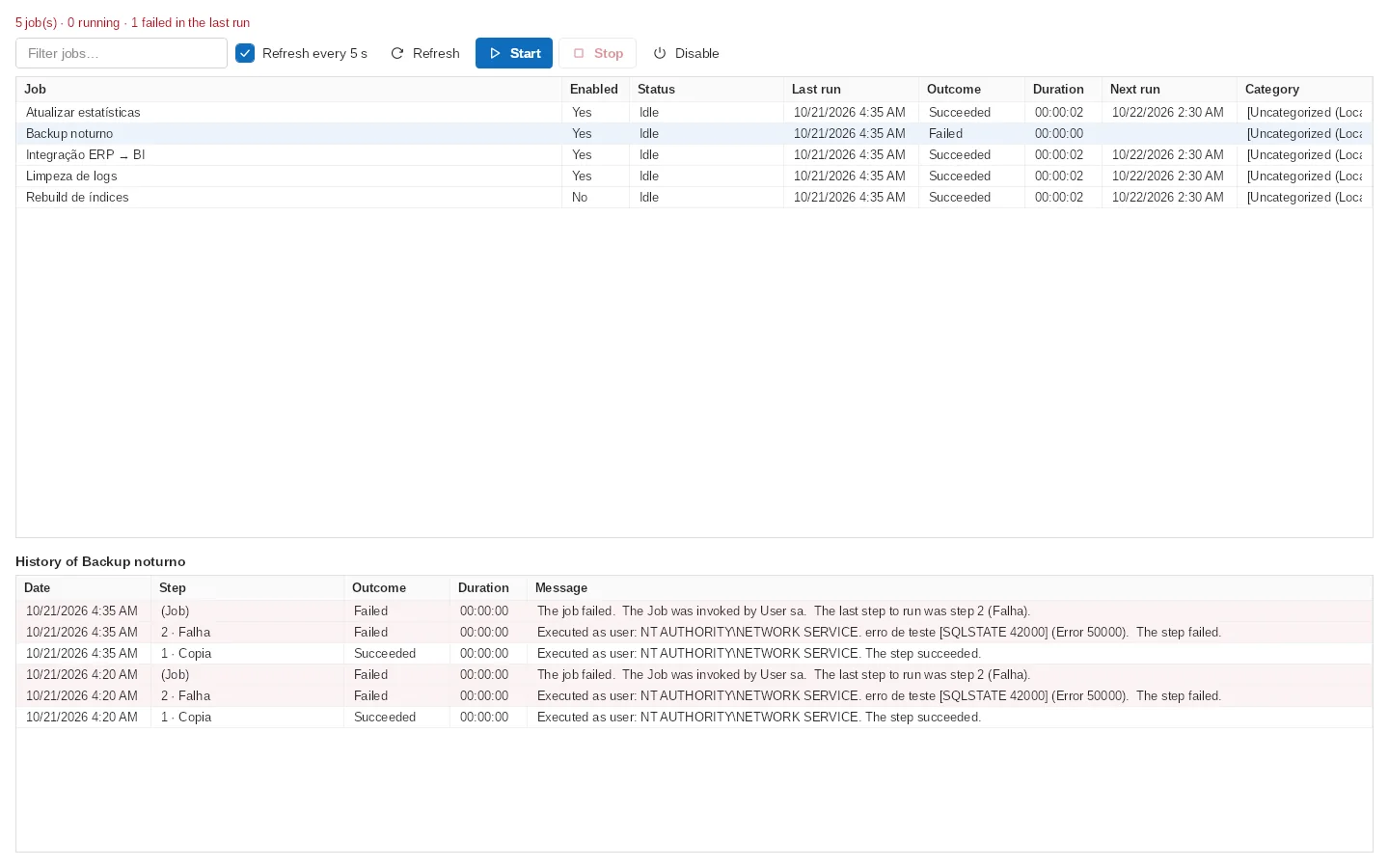
    • Jobs do SQL Server Agent: estado, última e próxima execução, iniciar, parar, habilitar e histórico com o passo que falhou.
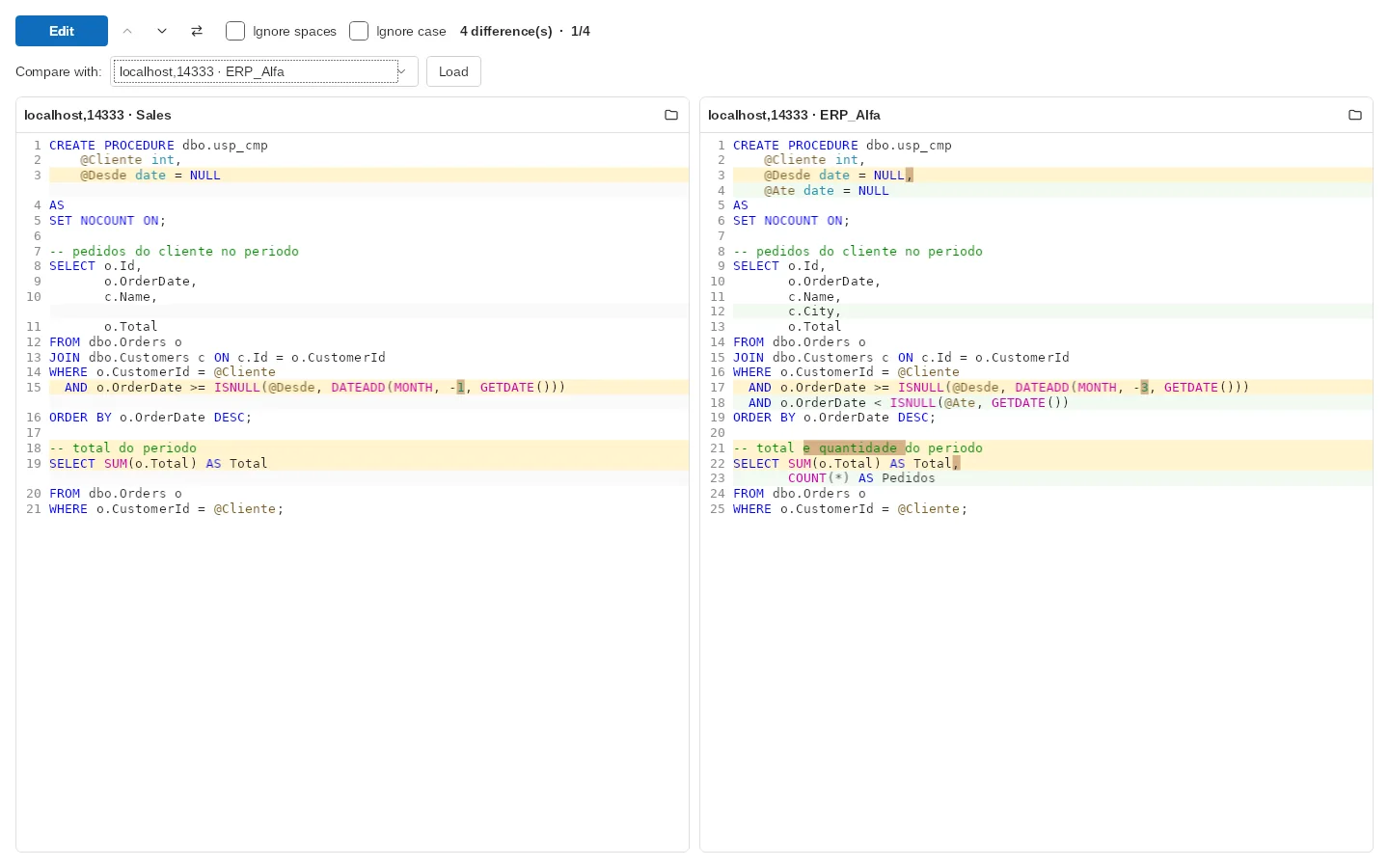
    • Comparar entre bancos e servidores: a mesma procedure em DEV × PROD, lado a lado, com as diferenças destacadas.
    • Renomear direto no explorador (dois cliques ou F2), copiar nomes de colunas e filtro do explorador mais claro.
    • Área de trabalho remota com resolução dinâmica: a sessão acompanha o tamanho da janela.
    • Correções: o explorador mantém as pastas abertas ao atualizar e não rola mais para o lado escondendo as setas.
  2. 2.0.30 / 2.0.31 Backup e restauração de bancos SQL Server

    • Fazer backup de um banco direto no FM Terminals, como no SSMS: completo, diferencial ou de log de transações, com compactação, “somente cópia”, verificação no final e barra de progresso.
    • Restaurar um backup (.bak): veja os backups que o arquivo tem, restaure por cima de um banco existente ou como um banco novo com outro nome, escolha onde ficam os arquivos e feche as conexões abertas automaticamente. Substituir um banco sempre pede confirmação (com aviso extra em produção).
    • Navegador das pastas do servidor: o arquivo de backup fica no computador do SQL Server, e o FM Terminals mostra as pastas dele para você escolher.
    • Botão Script: abre o comando BACKUP/RESTORE numa consulta, para quem quer revisar antes.
    • Correção: a compra do app na Microsoft Store passa a ser reconhecida na hora (antes podia continuar aparecendo o período de teste).
  3. 2.0.29

    • Layout mais compacto (2.0.29)
  4. 2.0.28

    • Serial (COM) (2.0.28): cabo console de switches, roteadores e firewalls, com porta, velocidade e login salvo; digitar “COM3” na busca abre a porta na hora
    • Console web (2.0.28): Recarregar (F5) e Inspecionar (F12)
    • Grade (2.0.28): ordenar A → Z / Z → A e filtrar por coluna
    • Procurar nos objetos do banco (2.0.28)
    • Compartilhar uma cópia com senha, com as credenciais da equipe que você pode ler (2.0.28)
    • Importar do MobaXterm (2.0.28): .mxtsessions ou MobaXterm.ini, com as pastas; junto com Terminals, RDCMan, mRemoteNG, .rdp e CSV
  5. 2.0.26

    • Nova credencial direto do cliente, credenciais agrupadas por cliente e exclusão em lote (2.0.26)
  6. 2.0.24

    • Somente pela Microsoft Store, com atualizações automáticas (2.0.24) e licença anual comprada pela Store (2.0.23)
  7. 2.0.23

    • Jump host / túnel SSH (2.0.23) para RDP, SQL Server, VNC, SSH, Telnet, SFTP e consoles Web, por conexão ou por cliente
    • Abas em janela separada (2.0.17) e conjuntos de abas (2.0.23)
    • Mais resoluções no RDP (2.0.23): 4K, ultrawide e outras
    • Revisões de procedures, views, funções e gatilhos (2.0.19), compartilhadas na equipe (2.0.23)
    • Design de tabela (2.0.18 e 2.0.23) e exportar script da tabela (2.0.18)
    • Bloqueio automático opcional (2.0.23); o editor mostra de onde vem o login usado
    • Assistente da primeira execução (2.0.23)
    • Ajuda completa (F1) com pesquisa, nos 13 idiomas (2.0.21 e 2.0.23)
  8. 2.0.20

    • Licenciamento: 1 mês de teste e modo gratuito com 3 conexões
    • Licença anual individual e licença corporativa por equipe, com controle de vagas
    • Pacote para a Microsoft Store
  9. 2.0.19

    • Revisões de procedures, views, funções e gatilhos, com comparação e restauração
    • Menu das tabelas reorganizado e autocomplete de colunas pelo contexto
    • Backup com senha, backups automáticos e recuperação das credenciais da equipe
    • Escolha da aba ao importar planilhas
  10. 2.0.18

    • Atividade do servidor SQL: CPU, memória, sessões, bloqueios e encerramento de sessões
    • Exportar o script completo da tabela e design da tabela para acrescentar colunas
    • Exclusão de objetos com uma confirmação simples
  11. 2.0.17

    • Abas em janelas separadas
  12. 2.0.16

    • Renomear, excluir e gerar DROP de objetos do banco, com confirmação por nome em produção
    • Modelos prontos (tabela, exibição, procedimento, função, gatilho)
    • Exportar tabela inteira para Excel e gerar script INSERT
    • Transação segura em produção (Confirmar / Desfazer)
    • Filtro de resultados, formatar SQL (Ctrl+Shift+F), trechos prontos e favoritos
    • Erro clicável, barra vermelha de PRODUÇÃO e login do SQL Server mais claro
  13. 2.0.15

    • Selo em cada credencial e filtros (Só minhas, Que eu compartilhei, Compartilhadas comigo, Do arquivo de dados, Sem uso)
    • "Quem pode usar" e "Onde é usada"
    • Aviso antes de trocar uma senha e alteração de acesso em um clique
    • Escolha de login em lista única e apresentação em 3 passos para novos membros
  14. 2.0.14

    • Editar as 200 primeiras linhas como no SQL Server Management Studio, numa única transação e com aviso de conflito
    • Autocompletar de tabelas, colunas, procedimentos e palavras-chave
    • Histórico de consultas por conexão e abas de consulta mais completas
    • Gatilhos (triggers) no explorador
    • Exportar todos os resultados, uma planilha do Excel para cada
  15. 2.0.13

    • Cliente SQL Server: explorador de objetos, consultas com F5 e cancelar, resultados e mensagens
    • Aviso de UPDATE/DELETE sem WHERE em conexões de produção
    • Importação de Excel para tabela nova ou existente
    • Selecionar células, linhas ou colunas e copiar com ou sem títulos
    • Exportar para Excel, CSV, JSON e XML
    • O botão Compartilhar da credencial aberta passa a valer para todas as marcadas
    • Lista de credenciais redimensionável
    • Correção visual no tema escuro (números das linhas e canto da grade)

    Versões de teste: 2.0.13-teste1, 2.0.13-teste2, 2.0.13-teste3

  16. 2.0.12Somente teste

    • Correção: "Compartilhar (N)" passou a também tirar acesso, e não só dar (incluída na 2.0.13)

    Versões de teste: 2.0.12-teste1

  17. 2.0.11

    • Caixas de seleção nas credenciais, "Selecionar todas" e "Compartilhar (N)"
    • Notas de versão em português e inglês

    Versões de teste: 2.0.11-teste1

  18. 2.0.10

    • Usuários com senha pessoal e grupos (Default e personalizados)
    • Credenciais pessoais e compartilhadas
    • "Minha credencial" e "Tornar pessoal"

    Versões de teste: 2.0.10-teste1

  19. 2.0.9

    • Arquivo de dados no SQL Server da equipe, com cópia local offline
    • Junção automática das alterações e login Windows ou SQL
    • Aviso curto "desconectado", com detalhes no botão (i)

    Versões de teste: 2.0.9-teste1

  20. 2.0.8

    • Ordenar clientes arrastando ou em A–Z / Z–A
    • Operações de arquivos no servidor: renomear, mover, copiar e colar
    • As mesmas operações em "este computador", com Lixeira e área de transferência do Windows entre os lados
    • Correções no arrastar

    Versões de teste: 2.0.8-teste1, 2.0.8-teste2

  21. 2.0.7

    • Mesmo conteúdo da 2.0.6, com executável novo para não ser barrado pelo Controle Inteligente de Aplicativos (Smart App Control) do Windows 11

    Versões de teste: 2.0.7-teste1

  22. 2.0.6

    • Downloads e atualizações no repositório público
    • Holandês (13 idiomas)
  23. 2.0.5

    • Atualização automática com um clique
    • 8 idiomas novos
    • Troca de resolução no RDP

    Versões de teste: Teste A

  24. 2.0.4

    • Abas SFTP e FTP/FTPS
    • Painel de arquivos no SSH
    • Fila de transferências com retomada
    • Sincronização de pastas, permissões e edição no Windows

    Versões de teste: 2.0.4-teste, 2.0.4-teste2, 2.0.4-teste3, 2.0.4-teste4

  25. 2.0.3

    • Espanhol

    Versões de teste: 2.0.3-teste-atualizacao

  26. 2.0.2

    • Perfis de qualidade do RDP
    • Tags na lista

    Versões de teste: 2.0.2-teste

  27. 2.0.1

    • Primeira versão estável do FM Terminals 2, reunindo a 2.0.0 e as versões beta
  28. 2.0.0

    • Reescrito do zero, no estilo do novo Outlook
    • Clientes e ambientes, cofre de credenciais e arquivo de dados criptografado
    • Sessões RDP, SSH, Telnet, VNC e Web
    • Importação de outros gerenciadores, inclusive o arquivo "Exportar" do Terminals com senhas, com revisão e pastas padrão de clientes e ambientes
    • Painéis redimensionáveis, grupos de abas, cor do aplicativo e Configurações maiores
    • Norueguês, cor e logo do cliente, recolher e expandir todas as pastas e exclusão de pasta com subpastas e conexões

    Versões de teste: 2.0.0-beta.2, 2.0.0-beta.3, 2.0.0-beta.4, 2.0.0-beta.5, 2.0.0-beta.6, 2.0.0-beta.7, 2.0.0-beta.8

  29. Início

    • Ponto de partida do projeto: base modernizada para o .NET 10, com segurança atualizada

Perguntas frequentes

O que é o FM Terminals?

Um gerenciador de conexões remotas para Windows 10 e 11 (x64 e ARM64): RDP, SSH, SFTP, FTP, Telnet, Serial, VNC, Web e SQL Server em abas, organizados por cliente e ambiente (Produção, QA, Dev), com cofre de senhas criptografado (AES), cliente SQL Server no estilo do SSMS e trabalho em equipe pelo SQL Server da empresa. É vendido pela Microsoft Store e desenvolvido por Flávio Miguel (BRSEA Tecnologia).

É uma alternativa ao mRemoteNG, MobaXterm ou RDCMan?

Sim. Reúne conexões de vários tipos em abas, como eles, e acrescenta organização por cliente e ambiente, cofre de senhas, cliente SQL Server e trabalho em equipe. Importa as conexões do MobaXterm, mRemoteNG, RDCMan, Terminals e de arquivos .rdp. Veja o comparativo de recursos.

Preciso de cartão para testar?

Não. Baixe grátis e use 1 mês com tudo liberado.

O que acontece depois do mês de avaliação?

Continua funcionando de graça com até 3 conexões. Para ilimitadas, compre a licença anual dentro do app.

Como pago?

Pela Microsoft Store, com cartão, PayPal ou saldo da conta Microsoft. A licença é anual (1 ano, renovável) e a renovação também é feita pela Store.

Funciona em mais de um computador?

Sim. A licença vale para a sua conta Microsoft, e o arquivo de dados pode ficar numa pasta de nuvem.

Minhas senhas vão para algum servidor de vocês?

Não. Ficam criptografadas no seu computador, na sua nuvem ou no SQL Server da sua empresa. Não há telemetria.

Minha empresa bloqueia a Microsoft Store. E agora?

Fale com support@brsea.com.br: temos licença corporativa e instalação para esses casos.

Já uso o mRemoteNG/RDCMan/Terminals. Consigo migrar?

Sim. Importe as conexões e credenciais em Ferramentas → Importar.

Funciona no Windows 11 ARM?

Sim.

Em quais idiomas está?

Em 13, com interface e ajuda traduzidas: Português (Brasil), Português (Portugal), English, Español, Français, Deutsch, Italiano, Nederlands, Dansk, Norsk, Polski, Русский, 中文 (简体). Abre no idioma do Windows e pode ser trocado em Configurações.

Funciona com cabo console (porta serial/USB-serial)?

Sim, desde a 2.0.28: crie uma conexão Serial, escolha a porta (COM3…) e a velocidade.

Consigo trazer minhas sessões do MobaXterm?

Sim: exporte as sessões no MobaXterm (.mxtsessions) e use Importar › MobaXterm. As senhas não vêm (o MobaXterm não as exporta).

Como levo minhas conexões e senhas para outro computador?

Ferramentas › Compartilhar uma cópia com senha (inclui as credenciais da equipe que você pode ler), ou deixe o arquivo de dados numa pasta do OneDrive, Google Drive ou Dropbox.

Como recebo as atualizações?

Automaticamente pela Microsoft Store.

Dá para fazer backup e restaurar bancos SQL Server?

Sim, desde a 2.0.30: clique direito no banco › Fazer backup…, ou em Bancos de dados › Restaurar banco de dados…. O arquivo .bak fica no servidor SQL, como no SSMS.

Comprei na Microsoft Store e reinstalei; perco a licença?

Não. A compra fica na sua conta Microsoft: ao reinstalar ou usar outro computador com a mesma conta, o FM Terminals reconhece a licença sozinho.

Tem plano de execução como no SSMS?

Sim: Ctrl+L mostra o plano estimado sem executar; Ctrl+M inclui o plano real junto com os resultados. O FM Terminals destaca os operadores mais caros e sugere índices.

A licença vence?

A licença da Store vale 1 ano. No último mês o app mostra um aviso com o botão Renovar na Store; a data aparece em Configurações › Sobre.

Dá para trabalhar com vários servidores SQL ao mesmo tempo?

Sim. Todos ficam no mesmo explorador de objetos, como no SSMS, e cada consulta mostra em que servidor e banco roda. Dá para abrir uma conexão salva ou digitar o servidor na hora.

Consigo criar logins e dar acesso aos bancos?

Sim: em Logins… (botão direito no servidor) você cria o login e marca em quais bancos ele tem usuário e com quais papéis. Os papéis do banco também podem ser criados e excluídos, e os papéis do servidor (como sysadmin e dbcreator) dão acesso ao servidor inteiro.

Consigo copiar um banco para testar?

Sim: botão direito no banco › Copiar banco… cria uma cópia com outro nome no mesmo servidor, sem afetar os backups do original.

Dá para usar só a parte de SQL Server?

Sim. O FM Terminals instala também o FM Terminals SQL no menu Iniciar: abre só as conexões SQL Server, com o explorador de objetos e as consultas, e pode ficar aberto junto com o FM Terminals completo. Não é uma compra separada.

Dá para desenhar a arquitetura dos meus clientes?

Sim, desde a 3.2: menu Arquitetura. O diagrama é montado a partir das conexões que você já tem; você liga os servidores arrastando um até o outro e exporta um relatório em PDF com inventário e matriz de ligações.

Consigo ver as queries que uma aplicação executa, como no SQL Server Profiler?

Sim, desde a 3.2: botão direito no servidor ou no banco › Rastrear queries (Profiler). Precisa da permissão ALTER ANY EVENT SESSION.

Foto de Flávio Miguel

Quem faz o FM Terminals

Olá! Sou Flávio da Costa Miguel, engenheiro de produção, fanático por tecnologia e por um bom churrasco, com mais de 25 anos de experiência na área.

No dia a dia eu me conecto a dezenas de servidores de clientes diferentes e sentia falta de um software realmente útil para a rotina de quem trabalha com TI: organizado, seguro e acessível. Decidi resolver isso e diminuir a dor de quem passa pelo mesmo.

Assim nasceu o FM Terminals: feito por quem usa.

Meu LinkedIn (abre em nova aba)

Desenvolvido por BRSEA — www.brsea.com.br (abre em nova aba)